電腦如同高速公路,同時跑太多載重車輛(大型任務)若不疏導,反而造成擁堵。本文從「不同軟體協調」、「同類軟體功能協調」、「雙向讀寫管理」三大面向,教您如何限制頻寬、排程任務、分離讀寫,實現「多拉快跑」的高效多工環境。
一、不同軟體相互協調:頻寬分配
迅雷下載佔滿頻寬導致網頁瀏覽卡頓?進入迅雷「配置中心 → 系統設置 → 常用設置 → 模式設置」,將「下載優先模式」改為「網速保護模式」或「自訂模式」並限制最大下載速度(如 20Mbps 寬帶設 2048 KB/s)。
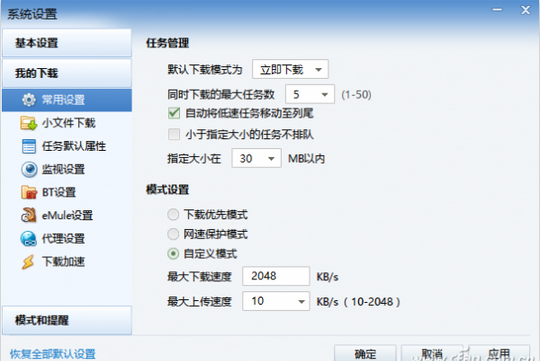
小撇步:「網速保護模式」會智慧偵測瀏覽器請求自動降速;掛機下載時再切回「下載優先模式」。
二、同類軟體功能協調:分離衝突操作
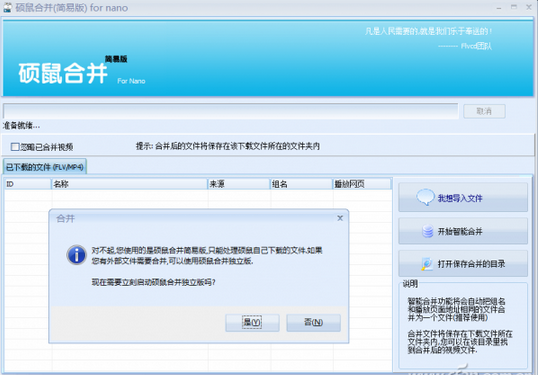
- 碩鼠下載器:下載與合併片段同時進行會狂讀寫硬碟。取消「自動合併分段影片」,下載完成後再用內建「簡易合併器」集中處理,或排程在離開電腦時執行。
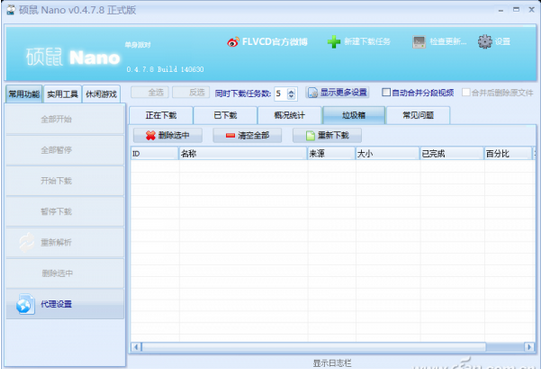
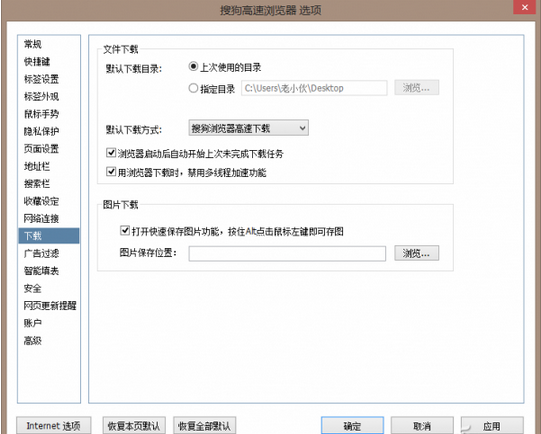
- 瀏覽器內建下載:搜狗高速瀏覽器開啟「下載時禁用多線程加速」,避免搶佔瀏覽頻寬。
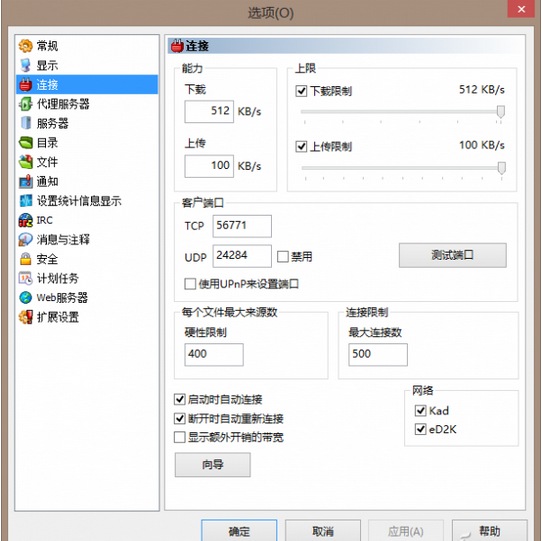
- BT 軟體:限制上傳速度,避免讀碟上傳與寫碟下載爭搶硬碟通道。
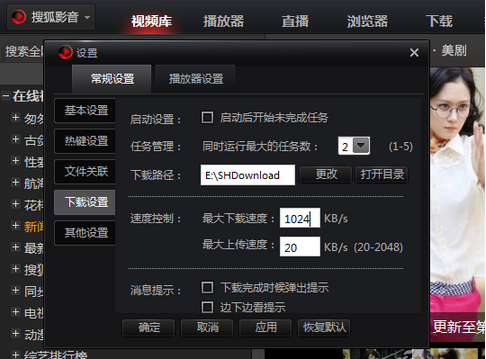
- 影音客戶端(愛奇藝、優酷等):限制後台下載執行緒數/速度,保障前台播放流暢。
三、雙向讀寫不可忽視:硬碟通道管理
- 同時提供檔案共享給多人讀取、自身又在寫入資料 → 硬碟指示燈狂閃、系統變慢。重要工作時避開此類後台任務。
- 跨分區雙向複製(E→F 同時 F→E)會嚴重拖慢系統。建議串行執行或使用排程錯峰。
排程神器:Windows 工作排程器
估算各任務耗時,留緩衝時間,分時段自動執行下載、備份、掃毒等後台任務,白天專心主力工作。