TP-Link 路由器安裝設定分四階段:物理接線、電腦網路參數、路由器上網與無線設定、裝置連線驗證。以下圖文詳解各步驟關鍵點。
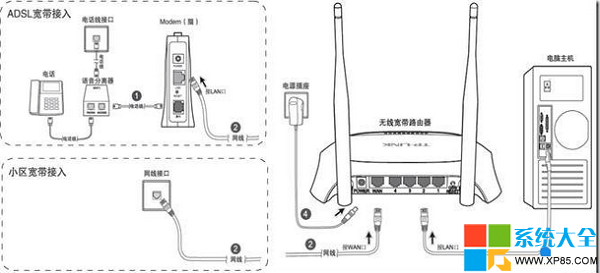
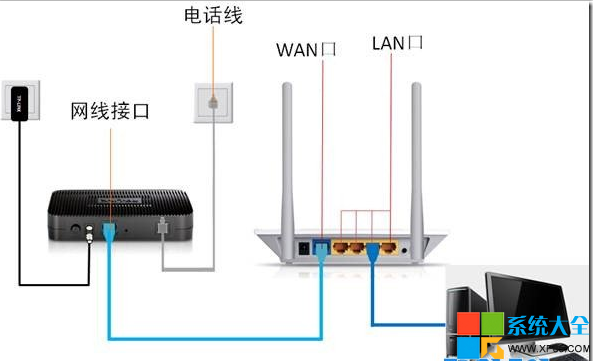
1. 物理接線
- WAN 埠:接外部網路(ADSL Modem、社區寬帶牆面埠、光纖 ONT)。
- LAN 埠:接電腦/交換器。
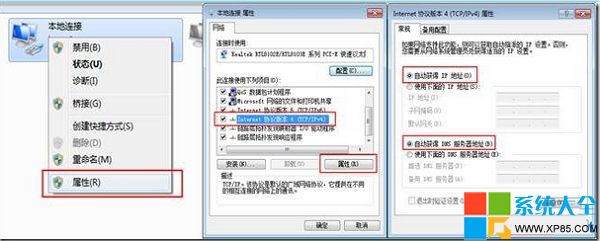
2. 電腦網路參數設定(DHCP 自動取得)
多數情況路由器預設 DHCP 開啟,電腦設為「自動取得 IP」即可。若無法登入管理介面,手動設定同網段 IP(如 192.168.1.x)。
Win XP/2000:本地連線屬性 → TCP/IP 協定 → 自動取得。
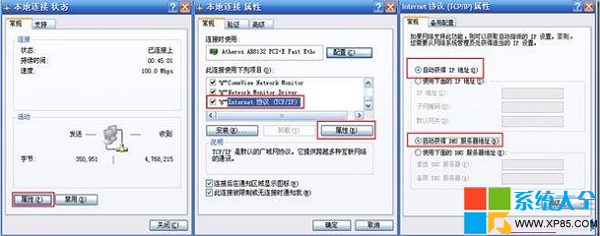
Win 7/Vista:網路共享中心 → 變更介面卡設定 → 本地連線屬性 → IPv4 → 自動取得。
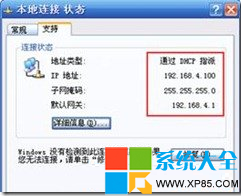
設定完成後,本地連線狀態「支援」頁籤可見取得之 IP 參數。
3. 路由器管理介面設定
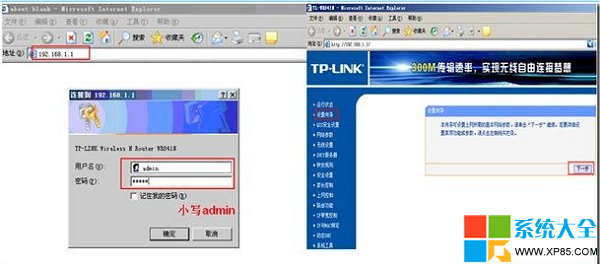
- 瀏覽器輸入
https://192.168.1.1,帳密 admin/admin 登入。
- 選「設定精靈」→ 下一步。
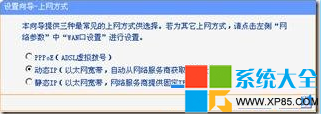
- 選擇上網方式(三選一):
- PPPoE:ADSL 撥號,輸入 ISP 提供帳密。
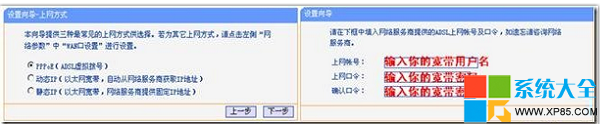
- 靜態 IP:ISP 給固定 IP、閘道、DNS,輸入對應參數。
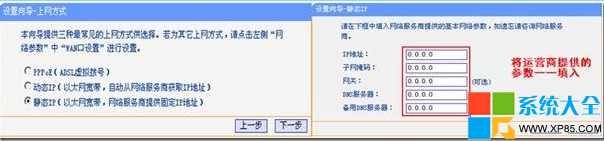
- 動態 IP:社區寬帶/校園網,直接下一步。
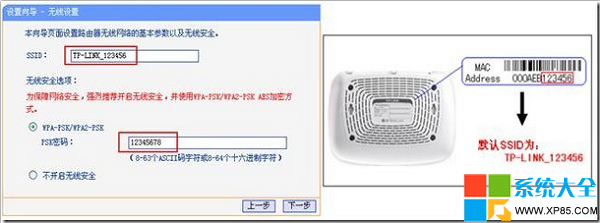
- 設定無線 SSID 與密碼(建議英數混合+特殊符號,避免 123456)。
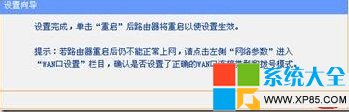
- 完成精靈,WAN 口狀態顯示實際 IP(非 0.0.0.0)即連線成功。
4. 各裝置連線驗證
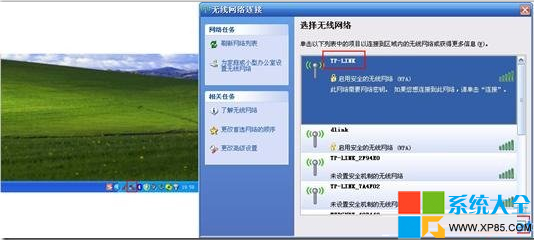
- Win XP:雙擊右下角無線圖示 → 選 SSID → 輸入密碼連線。
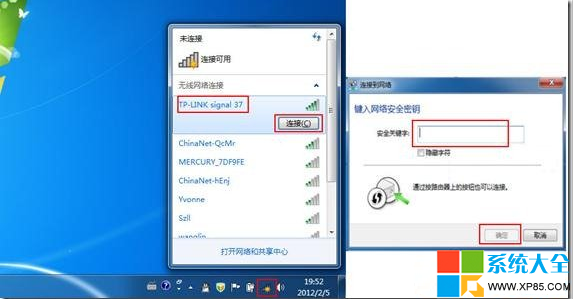
- Win 7/Vista:右下角網路圖示 → 選 SSID → 連線 → 輸入密碼。
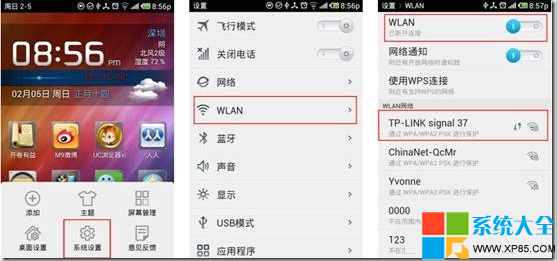
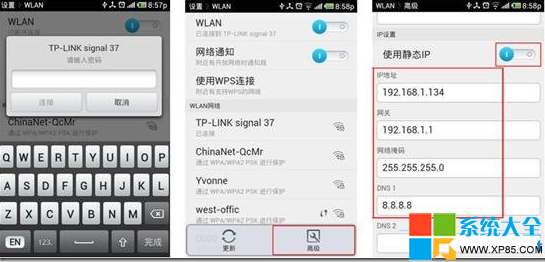
- Android 手機:設定 → WLAN → 選 SSID → 輸入密碼;若連線無法上網可嘗試手動指定靜態 IP。
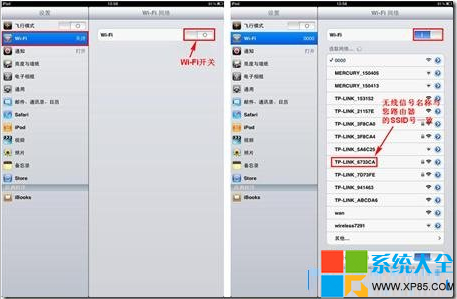
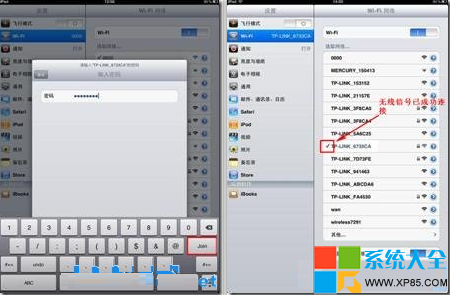
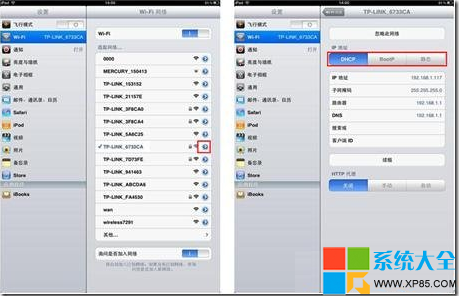
- iOS (iPhone/iPad):設定 → Wi-Fi → 開啟 → 選 SSID → 輸入密碼 → Join;需手動指定 IP 時點藍色箭頭進「靜態」頁設定。
打開網頁測試,正常即大功告成。
本文來源:系統之家 www.xp85.com