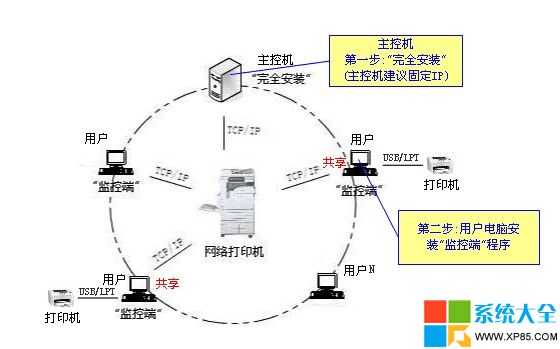
辦公室多台電腦共用一台印表機,透過區域網路共享即可實現。本文詳細說明「主機端共享設定」與「客戶端連線安裝」兩大階段步驟。
前置條件
- 所有電腦在同一工作群組/網域,IP 可互通(可 ping 通)。
- 連接印表機的主機(稱「列印伺服器」)已正確安裝驅動並能正常列印。
階段一:主機端設定共享
- 開啟「控制台」→「印表機與傳真」/「裝置與印表機」。
- 右鍵目標印表機 → 選擇「共享」/「印表機內容」→「共用」頁籤 → 勾選「共用這台印表機」→ 設定共用名稱(建議簡短無特殊字元)。
- 確認「檔案與印表機共用」服務已啟用(網路連線內容中勾選)。
- 防火牆需允許「檔案與印表機共用」通訊埠(TCP 139, 445 / UDP 137, 138)。
階段二:客戶端連線安裝
- 在客戶端電腦開啟「網路芳鄰」/「網路」,找到列印伺服器電腦名稱。
- 雙擊進入,右鍵共用的印表機 → 選擇「連線」/「安裝」。
- 系統會自動從主機下載驅動並安裝(若提示缺驅動,需手動指定驅動路徑)。
- 安裝完成後,在「裝置與印表機」中即可看見網路印表機,設為預設即可列印。
設定完成後,區域網路內任何授權電腦皆可隨時列印,大幅降低設備成本。