痛點:逐張「另存為」效率極低
論壇、相冊頁面往往包含大量圖片,逐張右鍵保存不僅繁瑣,還易遺漏。搜狗高速瀏覽器內建的「圖片瀏覽器」工具,支援按類型、尺寸篩選並一鍵批量下載,事半功倍。
安裝與啟用
- 搜狗瀏覽器 →「工具」→「工具箱」→「獲取更多工具」。
- 搜尋「圖片瀏覽器」安裝。
- 若未顯示,開啟「檢視」→「工具列」→「常用工具列」。
進階設定:精準篩選目標圖片
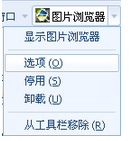
- 點擊工具按鈕右側小箭頭 →「選項」。
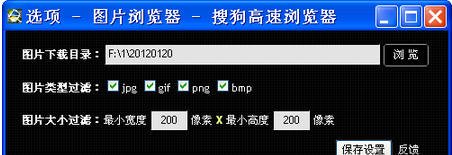
- 設定儲存路徑、圖片類型(建議全選)、最小寬/高(如 200px 過濾縮圖/圖標)。
- 若需精確尺寸,右鍵網頁目標圖片 →「屬性」→ 查看「尺寸」數值,設定略小於該值。
批量下載操作
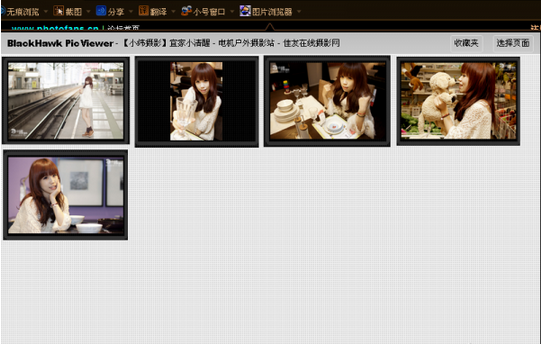
- 開啟目標網頁,點擊「圖片瀏覽器」按鈕,符合條件的圖片自動列出。
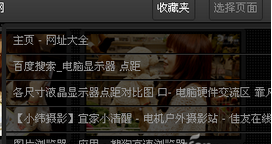
- 右上角「選擇頁面」可切換標籤頁來源。
- 右下角「全部下載」一鍵保存至設定資料夾;懸停單張圖片可「單獨下載」。

同類工具還有迅雷、IDM 等多線程下載器,但瀏覽器內建工具無需額外安裝、整合度最高,適合輕量級批量抓圖需求。