大多數筆記型電腦都具備視訊輸出功能,但因顯示晶片驅動程式與螢幕比例差異,實際使用時常遇到畫面變形、投影異常等問題。本文分享三大實用技巧,助您輕鬆玩轉筆電視訊輸出。
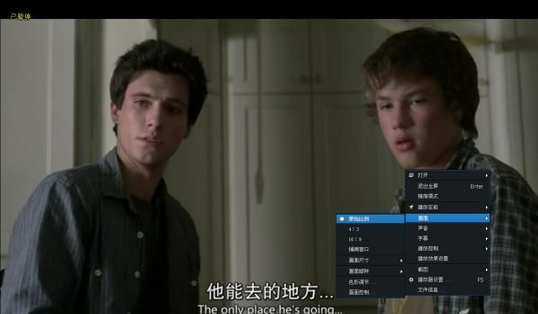
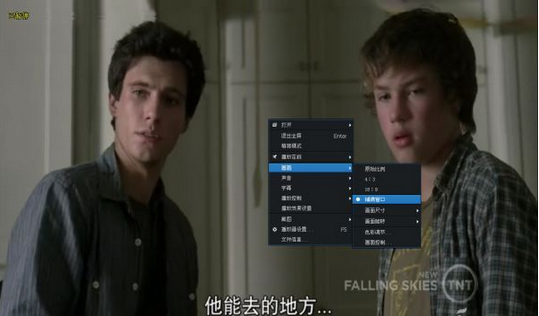
許多舊款寬螢幕筆電採用 16:10 比例(解析度 1280×800)。當輸出至 16:9 的液晶電視時,畫面會出現輕微變形(如圖1)。解決方法其實很簡單:主流播放軟體皆內建「畫面比例」選項,將「原始比例」切換為「鋪滿視窗」(如圖2),即可修正為 16:9 比例,畫面變形問題迎刃而解。
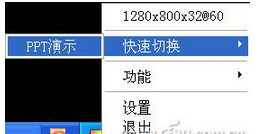
許多上網本不支援 1024×768 解析度,連接投影機時畫面會嚴重變形。此時可使用 Netbook Resolution Customizer 這款小工具。安裝後會在系統匣出現快捷圖示,右鍵點擊即可設定解析度;若需快速切換,還可自訂熱鍵(如圖3),投影畫面即不再變形。
筆電視訊輸出通常有三種狀態:僅筆電螢幕顯示、僅外接裝置顯示、雙螢幕同時顯示。為省電,建議使用 Fn 組合鍵 切換至「僅外接裝置顯示」模式。各品牌筆電的 Fn 圖示雖不盡相同,但幾乎都採用「筆電螢幕+外接螢幕」的組合圖示,易於辨識;惟獨惠普(HP)為特例,其圖示較難理解,使用者需熟記對應鍵位。