當無法使用 MyEclipse 內建伺服器連接器啟動應用伺服器(如需遠端除錯、啟動腳本被鎖定、不支援的伺服器類型)時,需手動配置 JPDA 遠端除錯。本教程涵蓋主流伺服器啟動參數、遠端部署、Eclipse 除錯配置建立全流程。
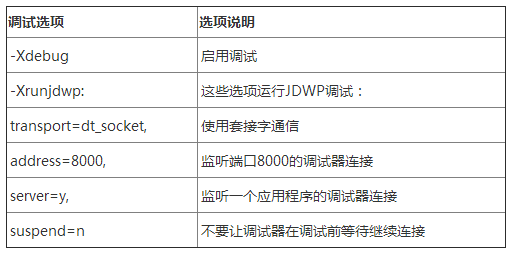
JVM 需啟動除錯模式並監聽特定埠號,標準參數範例:
-Xdebug -Xrunjdwp:transport=dt_socket,address=8000,server=y,suspend=n
cd /bin
set JAVA_OPTIONS=-Xdebug -Xrunjdwp:transport=dt_socket,address=8000,server=y,suspend=n
startWebLogic.cmd
cd bin
set JPDA_TRANSPORT=dt_socket
set JPDA_ADDRESS=8000
catalina.bat jpda start
編輯 domain.xml,在 `

cd bin
set JAVA_OPTS=-Xdebug -Xrunjdwp:transport=dt_socket,address=8000,server=y,suspend=n
run.bat
以上路徑請替換為實際安裝目錄;伺服器完全啟動後即可接受除錯連線。
MyEclipse 提供「Generic」伺服器類型,允許自訂部署路徑。
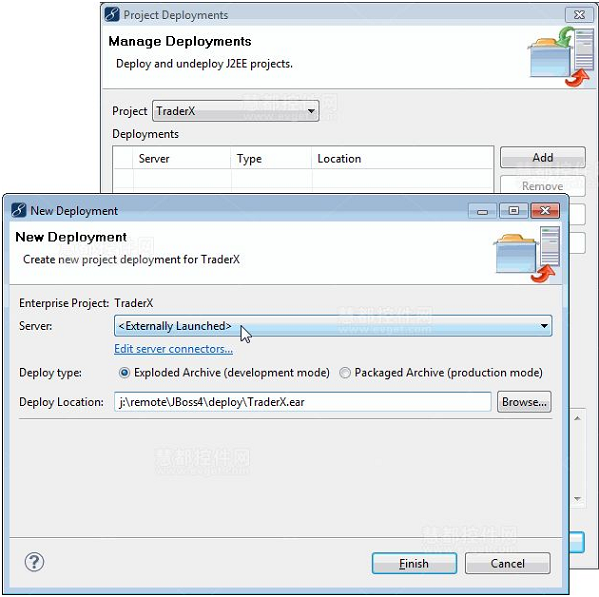
配置完成後,爆炸式部署與資源熱同步行為與標準伺服器一致,但需自行確保伺服器載入對應路徑的應用。
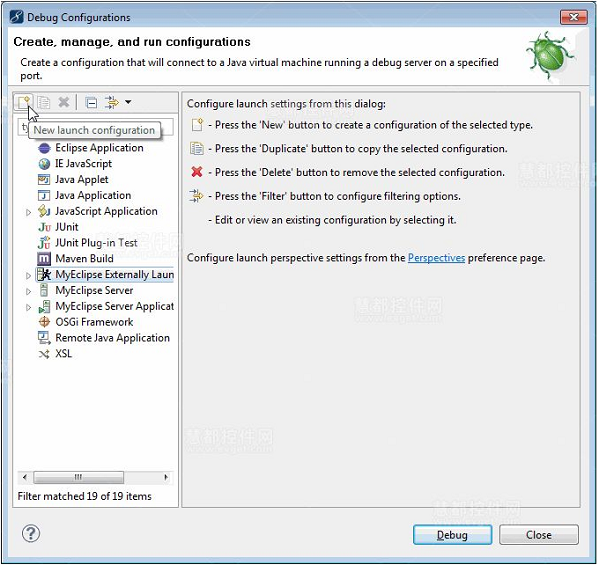
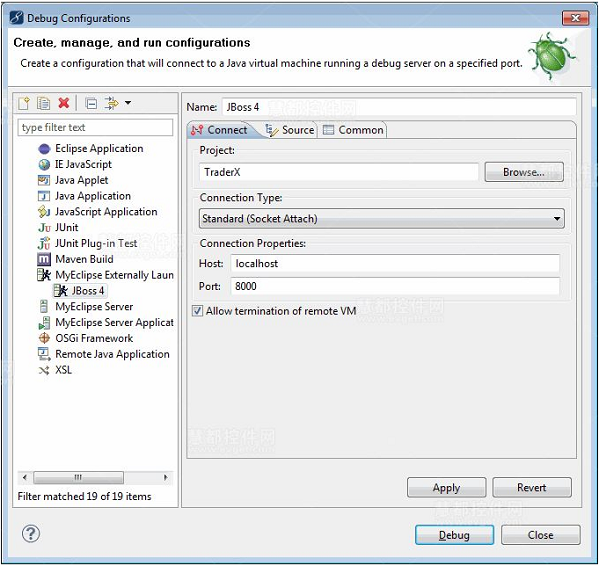
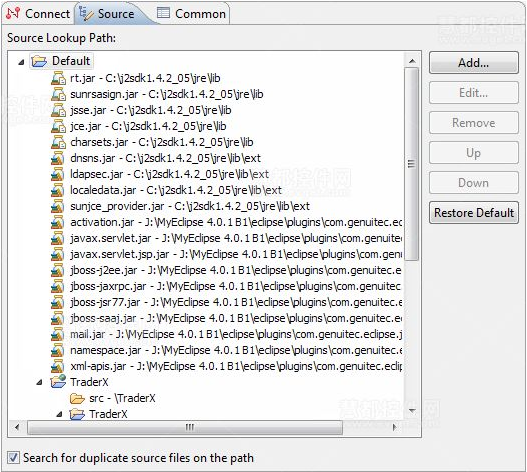
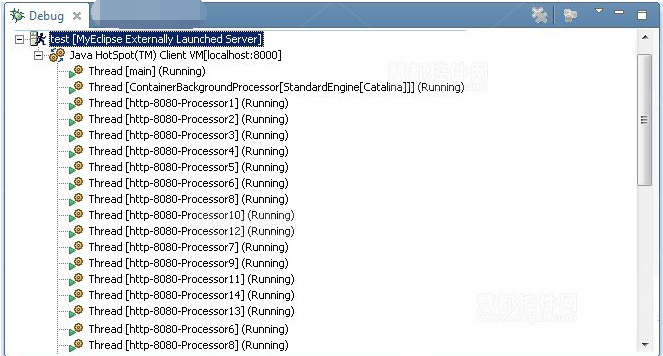
除錯視角不會自動切換,需手動開啟「Debug」視角或視圖。
掌握此流程,即可對任意支援 JPDA 的 Java 應用伺服器進行斷點除錯、變數檢視、熱替換類別,不再受限於 MyEclipse 內建連接器。