猩猩助手是熱門的安卓模擬器,但安裝過程常遇到進度條卡住、啟動白屏/黑屏、雙顯卡衝突等問題。本文彙整官方與社群常見解決方案,助你快速排除故障。
一、硬體最低需求
- CPU:i3 以上
- 記憶體:2GB 以上
- 顯卡:512MB 獨立顯卡,支援 OpenGL 2.0+
- 安裝需耐心等待 1-3 分鐘(視電腦配置而定)。
二、常見問題與解法
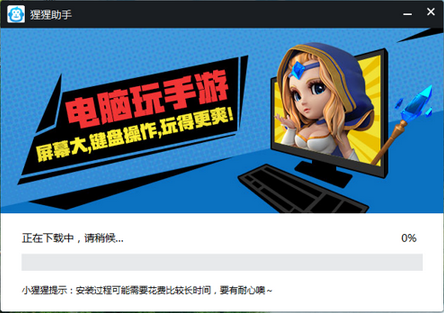
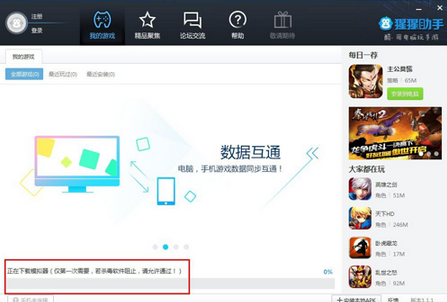
1. 首次安裝進度卡在 0%
- WinXP:安裝 .NET Framework 2.0。
- Win7/8/10/11:安裝/修復 .NET Framework 3.5(控制台 > 程式與功能 > 開啟或關閉 Windows 功能)。
2. 啟動遊戲白屏/黑屏/閃屏,或安裝卡在 99%
- 將桌面解析度色彩設為 真彩色 (32 位元)。
- 確認顯卡支援 OpenGL 2.0+,使用「驅動人生」等工具更新顯卡驅動至最新版,重開機。
- 卸載遊戲重新安裝(特別是《戰神黎明》、《神鵰俠侶》等 3D 大型渲染遊戲)。

3. 雙顯卡筆電白屏/卡 99% 專屬解法
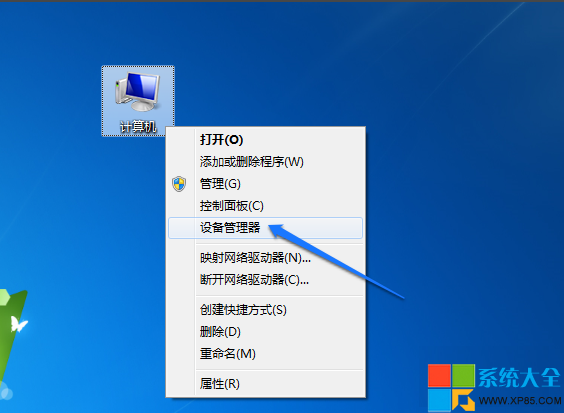
- 右鍵「此電腦」> 內容 > 裝置管理員 > 顯示卡,確認是否為雙顯卡(Intel 核顯 + NVIDIA/AMD 獨顯)。
- 更新獨顯驅動至最新版,重開機。
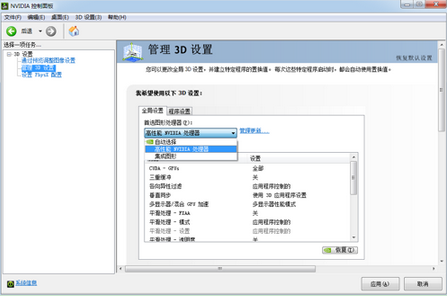
- 桌面右鍵開啟 NVIDIA 控制台(或 AMD 同類軟體)> 3D 設定 > 全域設定 > 慣用圖形處理器 選擇 高效能 NVIDIA 處理器 > 套用。
4. 模擬器啟動/關閉緩慢
屬正常現象,因需啟動/關閉虛擬機核心,佔用 CPU 資源大。官方持續優化中。
5. 模擬器下載無進度
- 確認電腦未禁止迅雷下載(猩猩助手下載組件可能呼叫迅雷引擎)。
- 關閉平台重新啟動。
6. 中文輸入法設定
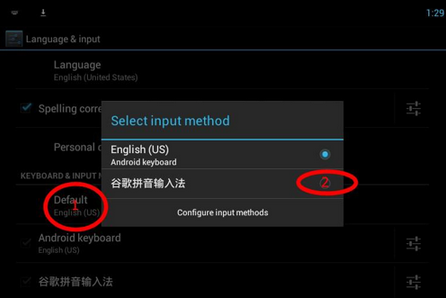
- 遊戲內點擊「中」字按鈕進入輸入法介面。
- 點擊「default」選擇「谷歌拼音輸入法」。
- 返回即完成。亦可自行安裝搜狗輸入法等第三方輸入法。
7. 鍵盤映射設定
- 需在遊戲運行狀態下設定,依畫面提示操作。
- 儲存後務必將鍵盤開關設為「開」才生效。
還是解決不了?
嘗試完全卸載猩猩助手(含殘留資料夾),重新下載最新版安裝,或至官方論壇尋求技術支援。