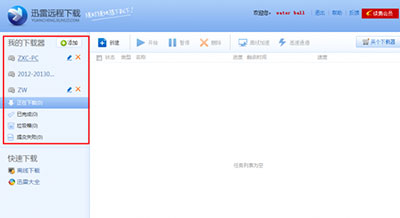
什麼是遠程下載?
**核心概念**:分布在家/公司/異地的智能設備(手機、電腦、智能電視、電視盒子、路由器、NAS 等),只要**開機聯網**,即可隨時隨地透過迅雷帳號**遠程添加/查看/暫停/刪除/管理下載任務**,**本地電腦關機/客戶端退出不影響設備端下載**。
六大遠程下載入口
方法一:迅雷 7 客戶端(最完整)
- PC 端登入迅雷 7 → 右側工具列「遠程下載」。
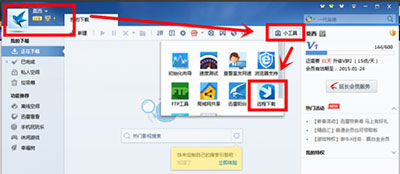
- 同一 WiFi (如小米路由) 下設備自動發現顯示左側列表;異地設備預先綁定亦可顯示。
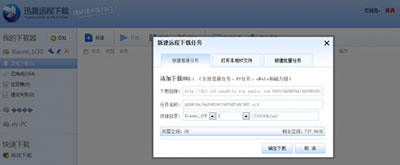
- 新建任務:貼上連結 → 選擇存儲設備(手機/電視/路由器/電腦) → 確定 → 目標設備開始下載。
- 支援批量新建 (≤100 條/次)、本地 BT 種子、磁力連結。
方法二:迅雷遠程下載官網/客戶端
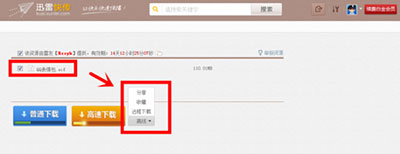
方法三:迅雷快傳 → 離線 → 遠程下載
- kuai.xunlei.com → 「離線—遠程下載」。
- 自動跳轉遠程下載管理介面 → 選設備操作。
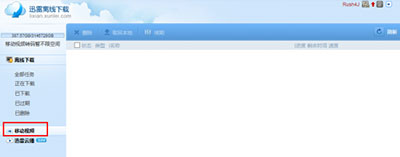
方法四:迅雷離線下載官網/客戶端
方法五:合作品牌設備專屬 App(小米/華為/百事通/磊科等)
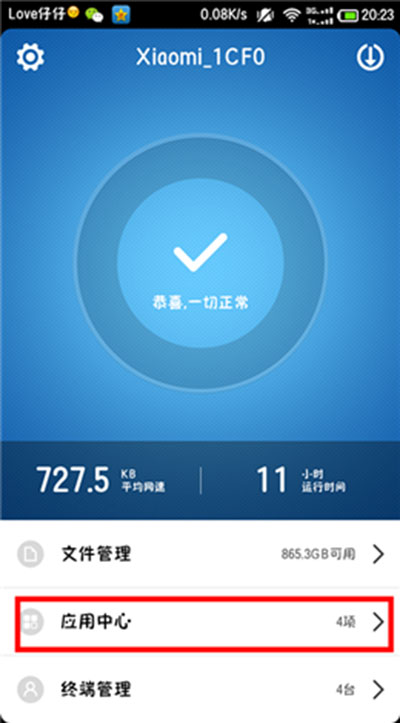
- 以小米路由器為例:手機裝「小米路由器 App」→ 「應用中心」→ 安裝迅雷相關 App → 登入綁定迅雷帳號 → 直接在路由器 App 內遠程管理下載。
方法六:合作影視站一鍵遠程下載
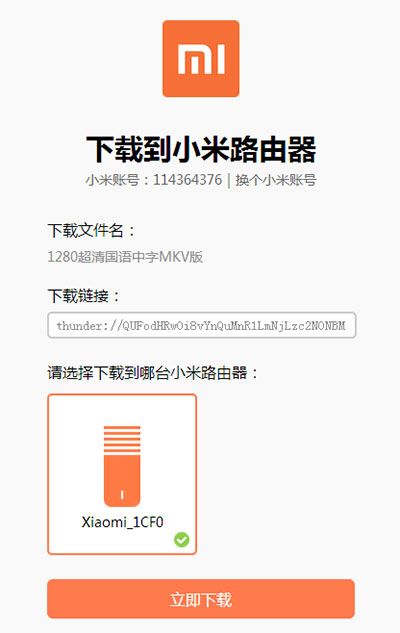
- 合作站點詳情頁 → 「一鍵下載到小米路由」/「一鍵下載到迅雷離線」 → 免複製連結、免切換介面,直達目標設備。
進階技巧
- **離線空間收藏法**:平時見到想下的資源 → 存入迅雷離線空間 → 任時任地一鍵遠程下載到任意設備。白金會員離線空間無上限。
- **設備命名規範**:家裡路由器「Home-Router」、臥室電視「Bedroom-TV」、辦公室電腦「Office-PC」,遠程列表一眼辨識。
- **白金會員優勢**:離線空間無限、高速通道優先、遠程設備數無限制。
未來展望
隨著迅雷開放平台擴展,支援設備將覆蓋 NAS、車載系統、智能手錶、VR 設備等,**「萬物可遠程下載」**時代加速到來。