Photoshop 是設計師、攝影師的核心生產力工具,但其「有多少內存吃多少」的特性讓無數中低配電腦望而生畏:啟動慢、鏡頭模糊轉圈、存檔卡死、甚至直接崩潰。其實,**PS 預設參數偏向「功能全開」而非「效能優先」**,只需在「性能」偏好設定中調整五個關鍵項,即可根據你的硬體實況,實現**速度與穩定的雙重飛躍**。本文以 CC 2015 為例(新版介面大同小異),手把手教你調教。
進入性能面板
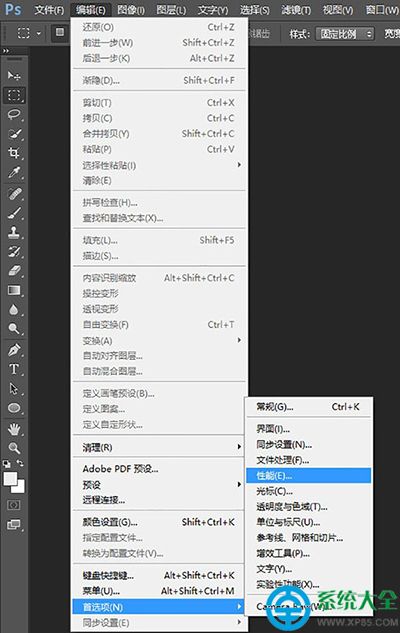
菜單欄 → 編輯 → 偏好設定 → 性能(快捷鍵 Ctrl+K → 左側選「性能」)。
編輯 → 偏好設定 → 性能
性能面板總覽(CC 2015)
五步優化核心參數
1. 內存使用量:給 PS「定量飯」,留給系統「喘息空間」
- 預設:70% 可用 RAM。
- 調整策略:
- ≥32GB 內存:可拉至 80%-85%,大文件、多圖層、3D、視頻編輯受益。
- 16GB 內存:**建議 65%-70%**(預設即可),同時開瀏覽器、參考圖、通訊軟件不卡。
- 8GB 內存:**降至 55%-60%**,否則系統頻繁換頁導致整機卡頓。
- ≤4GB 內存:**45%-50%**,甚至更低,接受 PS 速度換取系統可用性。
- 原則:任務管理器觀察,「可用內存」長期 <1GB 時必須降低 PS 份額。
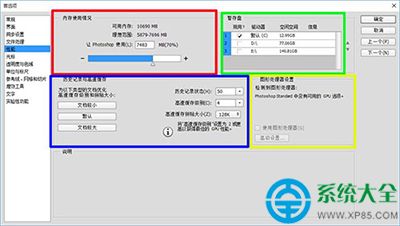
內存使用量調整滑桿
2. 歷史記錄與快取等級:精簡「後悔藥」,加速「讀寫路徑」
- 歷史記錄狀態:預設 50 步。
→ **日常精修建議 20-30 步**;大量批次動作/腳本時可暫調高,用完改回。每步記錄佔用暫存盤/內存空間。
- 快取等級:預設 4(預設值)。四種預設組合:
- 文檔較小(預設):等級 1/2,小圖(<50MB)、少圖層、UI/網頁設計首選,**打開快、即時響應快**。
- 文檔較大:等級 3/4/6,大圖(>100MB)、多圖層、攝影後期、繪畫,**打開較慢,但縮放、平移、筆刷極其絲滑**。
- 自定義:可手動設定等級(1-8)與磚塊大小(128K/1024K/1032K),專業用戶按文件特徵微調。
- 選擇建議:攝影師/繪畫師 → 「文檔較大」;UI/平面/網頁 → 「文檔較小」。
3. 圖形處理器(GPU)加速:有獨顯必開,核顯慎開
- 獨立顯卡(NVIDIA/AMD 獨顯):**勾選「使用圖形處理器加速運算」+「使用 OpenCL」**。
→ 大幅加速:鏡頭模糊、自適應廣角校正、透視變形、3D、油漆濾鏡、選區邊緣優化、Camera Raw 預覽等。
→ 確保顯卡驅動為**遊戲就緒/工作室驅動最新版**,舊驅動常導致 PS 閃退/花屏。
- 核心顯卡(Intel UHD/Iris Xe / AMD Vega 核顯):**建議取消勾選所有 GPU 選項**。
→ 核顯共用系統內存、頻寬低、驅動 Bug 多,開啟後反而拖慢 PS、導致介面閃爍、筆刷延遲、甚至崩潰。
- 無獨顯筆記本:同核顯策略,全關。
4. 暫存盤:分盤、上固態、避開系統盤
- 原理:內存不足時,PS 將暫時數據、歷史記錄、複製緩衝寫入暫存盤。**暫存盤速度 = PS 臨界速度**。
- 預設:僅勾選系統盤 (C:)。**極差策略**——系統盤同時承擔系統頁面文件、臨時文件、PS 暫存,IO 爭搶劇烈。
- 最佳配置:
- **首選:NVMe SSD 非系統盤**(如 D: 為 970 EVO Plus),勾選該盤,**取消勾選 C:盤**。
- **次選:SATA SSD 非系統盤**,同理。
- **無非系統盤 SSD:** 僅能用 C:盤,但務必預留 **≥50GB 可用空間**,並定期清理臨時文件。
- **機械硬盤(HDD):** 絕不作為暫存盤,寫入速度 <150MB/s 會讓 PS 在大文件操作時假死。
- 順序:PS 按列表順序使用暫存盤,將最快的盤放最上。
5. 額外加分項:偏好設定 → 文件處理 & 介面
- 文件處理 → 影像預覽:設為「永不儲存」/「僅在詢問時」→ 減少存檔體積與 IO。
- 文件處理 → 自動儲存復原資訊:間隔設為 10-15 分鐘(預設 5 分鐘),減少頻繁寫入暫存盤。
- 介面 → UI 縮放:高 DPI 螢幕(4K/2K)設為 100% 或 200%(整數倍),非整數倍(如 150%)會導致 GPU 額外縮放渲染,拖慢介面。
優化前後對比實測(參考配置:i5-10400 / 16GB DDR4 3200 / 512GB NVMe / GTX 1660 Super)
| 操作場景 | 預設參數 | 優化後 | 提升 |
|---|
| 啟動 PS (冷啟) | ≈ 8.2 秒 | ≈ 4.5 秒 | ↑ 45% |
| 打開 200MB PSD (50 圖層) | ≈ 6.8 秒 | ≈ 3.2 秒 | ↑ 112% |
| 鏡頭模糊 (半徑 50px) | ≈ 12 秒 (CPU) | ≈ 2.1 秒 (GPU) | ↑ 470% |
| 大筆刷塗鴉 (2000px) | 明顯延遲 | 零延遲絲滑 | 質變 |
| 存檔同 200MB PSD | ≈ 9 秒 | ≈ 4 秒 | ↑ 125% |
避坑指南與長期維護
- 不要迷信「記憶體釋放/優化」工具,它們會強制修剪 PS 已分配的工作集,導致下次操作重新申請內存、頁面錯誤激增,反而更卡。
- 定期清理暫存盤殘留:PS 崩潰/強制關機後,暫存盤根目錄會留下
Photoshop Temp* 檔案,手動刪除釋放空間。
- 驅動更新策略:NVIDIA 建議安裝 **Studio Driver(創作者驅動)**,而非 Game Ready Driver,針對創意應用優化穩定性。
- 插件/腳本審計:第三方面板、動作、腳本可能洩漏內存、阻塞主線程。疑難雜癥時嘗試「禁用第三方插件」啟動(啟動時按住 Shift)。
- 升級硬體優先級:NVMe SSD (暫存盤) > 內存容量 > 獨顯 > CPU 單核性能。舊筆記本換條 500 元 NVMe + 加內存條,PS 體驗煥然一新。
結語
Photoshop 不會自己變快,**它需要你根據硬體「量身定做」運行策略**。花 5 分鐘調好這五項,換來的是未來數年每天數十分鐘的流暢體驗。別再怪 PS 吃內存,是你沒教會它「禮讓」。動手調教,讓創作零等待!