Clonezilla 支持 Windows/Linux/macOS/BSD 全平台、所有主流文件系統 (NTFS/EXT/FAT/XFS/Btrfs/LVM/VMFS)、MBR/GPT、BIOS/UEFI,免費開源,是系統級裸機備份首選。本文演示 Live USB 製作、創建/恢復磁盤鏡像全過程。
版本選擇
- Clonezilla Live:單機本地/網絡備份,基於 Debian (穩定版) 或 Ubuntu (含非自由固件、支持 UEFI Secure Boot)。
- Clonezilla SE:多機組播大規模部署,另文介紹。
製作啟動 USB (需 Tuxboot,Unetbootin 不兼容)
- 下載 Clonezilla ISO (穩定版/可選穩定版)。
- 安裝 Tuxboot:Ubuntu `sudo add-apt-repository ppa:thomas.tsai/ubuntu-tuxboot && sudo apt update && sudo apt install tuxboot`;其他發行版編譯源碼。
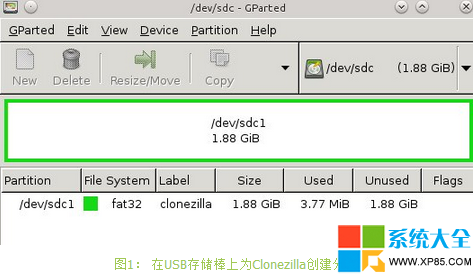
- 準備 ≥200MB FAT32 分區 USB (建議貼標簽「Clonezilla」)。
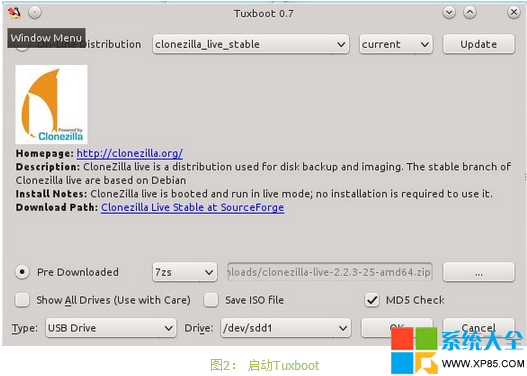
- Tuxboot 選「Pre-downloaded」→ 選 ISO → 選 USB 分區 (如 `/dev/sdd1`) → OK → 完成。


創建磁盤鏡像 (備份)
- 目標機啟動 Clonezilla USB,選語言/鍵盤 → 「Start Clonezilla」 → 「device-image」 (設備到映像)。
- 存儲目標選 `local_dev` (本地分區/外接硬盤) → 掛載目標分區選目錄。
- 模式選 `Beginner` (新手) → 備份類型選 `savedparts` (分區鏡像,可多選) 或 `savedisk` (整盤)。
- 輸入鏡像名稱 → 掃描生成檢查列表勾選要備份分區 → 跳過文件系統檢查 → **勾選驗證鏡像可恢復性** → 確認輸入 `y` 開始。
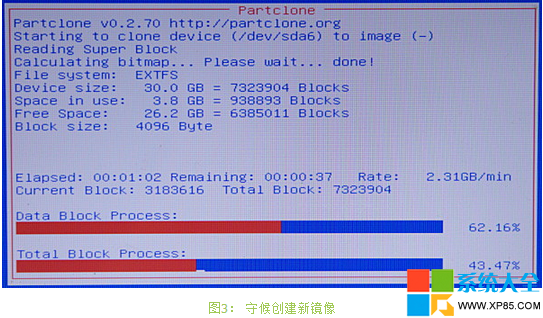
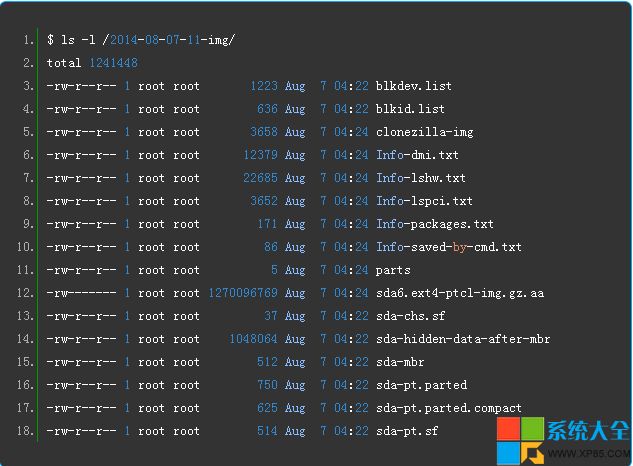
- 紅白藍三色進度條跑完 → 重啟拔 USB → 宿主系統查看鏡像目錄確認文件。
恢復鏡像
同樣啟動 → `device-image` → `local_dev` 選鏡像所在分區 → 選鏡像目錄 → `restoreparts`/`restoredisk` → 選目標分區/磁盤 → 確認覆蓋 → 執行。 **恢復前務必確認目標無重要數據,操作不可逆。**
進階優勢
- 不支持的文件系統走 `dd` 塊級複製,無視文件系統結構。
- 支持網絡存儲 (SSH/SMB/NFS) 遠端備份。
- 命令行模式可腳本化自動化備份策略。
本文來自於【系統之家】 www.xp85.com