Windows XP Windows 7 Windows 2003 Windows Vista Windows 綜合教學 Linux 系統教學
Windows 10 Windows 8 Windows 2008 Windows NT Windows Server 電腦軟體教學
您现在的位置: Windows教程網 >> Windows教程 >  >> 電腦軟體教學 >> 電腦軟體介紹

全能音頻轉換器使用教程:視頻提取音頻、批量轉換一步到位

編輯:電腦軟體介紹

面對琳瑯滿目的音視頻格式(MP3、WAV、FLAC、MP4、AVI、MKV 等),一款支持格式全、操作簡單、功能強的轉換工具顯得尤為重要。《全能音頻轉換器》正是這樣一款工具:支持幾乎所有主流音視頻格式互轉,能從視頻中無損提取音頻,並支持批量處理、片段截取、參數精細調節。本文將帶您完整掌握其操作流程。

軟件核心能力

  • 格式支持極廣:輸入支持 MP3、MP2、OGG、APE、WAV、WMA、AVI、RM、RMVB、ASF、MPEG、DAT、3GP、MP4、FLV、MKV、MOD、MTS 等;輸出支持 MP3、WAV、AAC、WMA、AMR 等主流音頻格式
  • 視頻轉音頻:一鍵從電影、MV、教學視頻中提取背景音樂、對白
  • 批量處理:一次添加多個文件統一轉換,節省重複操作時間
  • 片段截取:精確截取視頻/音頻指定片段轉換,不必轉換整個文件
  • 參數可控:採樣率、比特率、聲道等參數自由調節,平衡音質與文件大小

完整操作步驟

步驟 1:安裝並運行軟件

下載安裝包,按向導完成安裝,雙擊圖標啟動主程序。

步驟 2:添加待轉換文件

點擊主界面「添加」按鈕,在彈出的文件選擇框中選中需要轉換的音頻或視頻文件(支持多選),點擊「打開」導入列表。也可直接拖拽文件到列表區域。
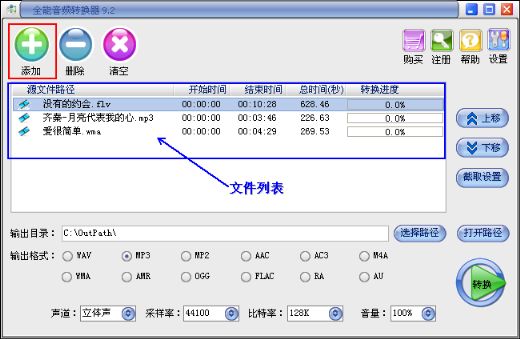
添加文件界面

步驟 3:設置片段截取(可選)

在文件列表中選中需要截取片段的文件,點擊右側「截取設置」按鈕進入「分割設置」窗口:
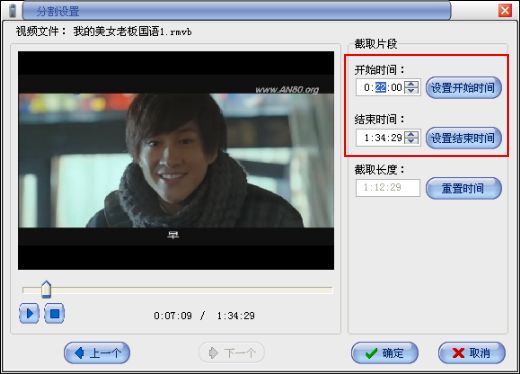
  • 直接修改「開始時間」和「結束時間」數值
  • 或點擊播放預覽,在需要的位置點擊「設置開始時間」/「設置結束時間」按鈕自動讀取當前播放時間
  • 點擊「上一個」/「下一個」可依次對多個文件設置片段
  • 確認無誤後點擊「確定」
片段截取設置界面

步驟 4:選擇輸出目錄

在界面「輸出目錄」欄位查看默認保存路徑,點擊「選擇路徑」按鈕可自定義保存位置。建議選擇易於查找的文件夾(如桌面專用文件夾)。

步驟 5:設置輸出格式與參數

界面紅框區域為輸出格式選擇(如 MP3),下方為對應格式的參數設置:

  • 採樣率:44100Hz(CD音質)、22050Hz(一般)、11025Hz(語音)等
  • 比特率:128kbps、192kbps、320kbps 等,數值越大音質越好、文件越大
  • 聲道:立體聲/單聲道

根據用途調整:手機鈴聲可用較低參數;音樂收藏建議 192kbps 以上立體聲。
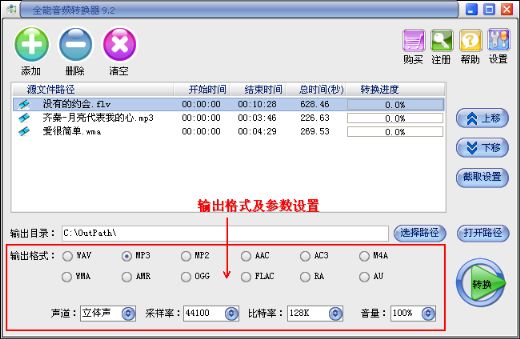
輸出格式與參數設置

步驟 6:設置並發轉換數(進階)

點擊右上角「設置」按鈕,可調整「同時轉換文件數量」和「CPU 佔用權限」。多核 CPU 用戶可適當增加並發數加速批量處理;需同時進行其他工作時可降低 CPU 佔用避免卡頓。
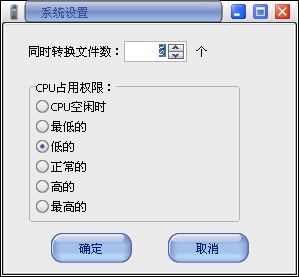
性能設置界面

步驟 7:開始轉換

確認所有設置無誤後,點擊主界面「轉換」按鈕。進度條將顯示當前文件轉換進度,完成後自動打開輸出目錄或提示完成。
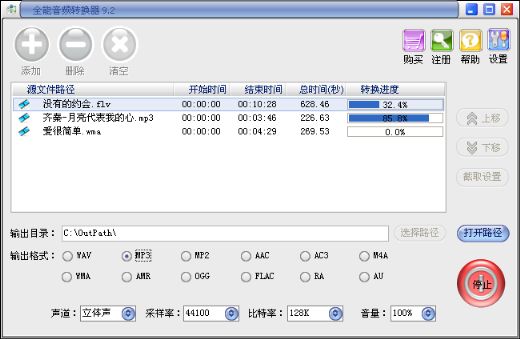
轉換進行中界面

典型應用場景

  • WAV 轉 MP3:無損音樂壓縮存儲
  • MP3 轉 WMA:適配特定播放設備
  • RM/RMVB、AVI 轉 MP3:提取電影/視頻背景音樂
  • 批量統一格式:整理資源庫格式一致性

小結

全能音頻轉換器以「格式全、操作簡、功能強」三大優勢,成為音視頻格式轉換的得力助手。無論是提取視頻音頻、統一資源庫格式,還是精細控制音質參數,按本教程操作即可輕松搞定。立即下載體驗高效轉換吧!

Copyright © Windows教程網 All Rights Reserved