以為會打字、插圖、分段就會排版?錯誤習慣(空格縮進、回車強制換頁、直排硬調)會讓文件在修改、換字體、跨裝置時瞬間崩壞。本文揭露三大排版原罪,提供標準化解決方案,助你建立可維護、可複用的專業文件模板。
原罪一:空格犯的罪 —— 縮進對齊技巧
症狀
- 換字體/字號後,段落首行縮進變參差不齊。
- 標題增減字後,置中對齊失效,需手動微調。
標準做法:段落設定首行縮進、樣式定義對齊
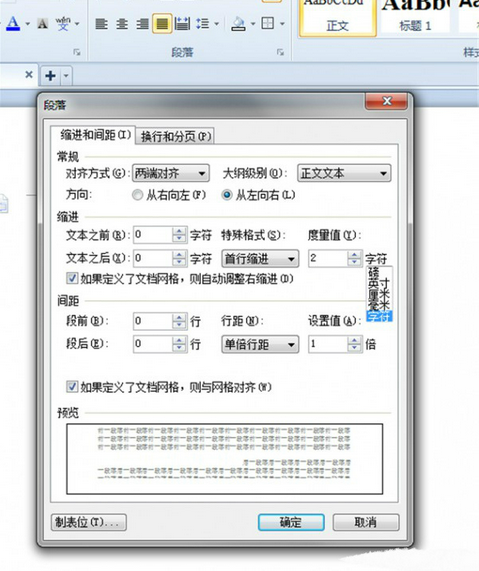
- 首行縮進 2 字元: 「開始」>「段落」右下角展開 > 「特殊格式」選「首行縮進」> 「度量值」設 2 字元。以後按 Enter 自動縮進,無需打空格。
- 標題/正文對齊寫入樣式: 同視窗「大綱層級」設 1-9 級標題,對齊選「置中」;正文設「兩端對齊」。套用樣式後自動生效,修改內容不跑版。
原罪二:回車惹的禍 —— 分隔排版技巧
症狀
- 刪除段落後,後續章節竄到前一頁,全書頁碼、目錄全亂。
標準做法:分頁符/分節符
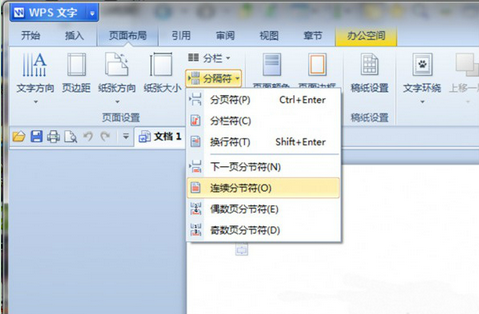
- 分頁符: Ctrl+Enter 或「版面配置」>「分隔符」>「分頁符」。章節間務必用分頁符,而非連按 Enter。
- 分節符: 需不同頁眉頁腳、欄數、頁邊距時使用(下一頁/連續/偶數頁/奇數頁)。
- 顯示所有格式標記: Word:選項>顯示>勾選全部;WPS:「開始」>「顯示/隱藏編輯標記」。可視化管理分隔符。
原罪三:空格回車聯手作亂 —— 直排版面技巧
症狀
- 古文/詩詞直排靠空格+回車硬排,增減字導致整版崩壞,對齊極難。
標準做法:兩種原生直排方案
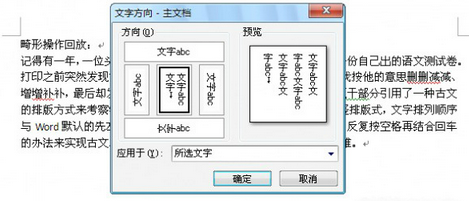
- 文字方向直排: 選取段落 > 右鍵「文字方向」 > 選直排樣式 > 確定。仍可正常設字體、行距、段距。
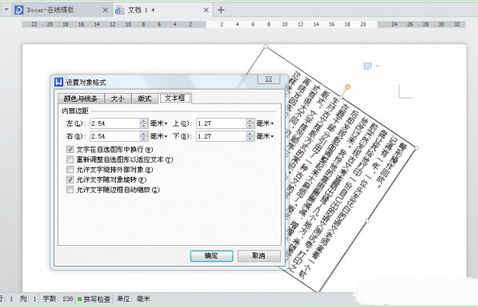
- 垂直文字框: 「插入」>「文字框」>「垂直文字框」> 貼上內容。文字框可自由移動、旋轉、疊加,版面彈性極大。設定「允許文字隨對象旋轉」「文字在自選圖形中換行」後,連同框可任意角度旋轉。
建立專業文件模板清單
- 定義「正文」「標題 1-3」「引用」「圖表標題」「頁眉頁腳」等樣式。
- 設定好字型、字號、行距、段前段後、縮進、編號、對齊。
- 插入分頁符區隔封面、目錄、正文、附錄。
- 儲存為
.dotx (Word) 或 .wpt (WPS) 模板,新建文件即套用。
養成「用樣式不手動格式、用分隔符不回車、用文字框不空格排版」習慣,文件維護成本降低 90%。