夜神模擬器是電腦玩手遊的主流選擇,掌握快捷鍵與系統設置能大幅提升操作效率與遊戲相容性。本文整理官方完整快捷鍵表、三大系統設置分頁深度解析、性能調優建議與常見問題對策。
| 功能 | 快捷鍵 | 工具列圖示序號 | 備註 |
|---|---|---|---|
| 返回鍵 | Esc | 3 | 對應 Android BACK |
| Home 鍵 | Home | 4 | 對應 Android HOME |
| 選單鍵 | Page Up | 5 | 對應 Android MENU |
| 搖一搖 | Ctrl+1 | 7 | 模擬重力感應 |
| 鍵盤操控開關 | Ctrl+2 (開啟設定) / Q+1 (切換啟用) | 8 | 需先在設定配置按鍵映射 |
| 截圖 | Ctrl+3 | 9 | 存至 圖片/夜神模擬器 |
| 虛擬定位 | Ctrl+4 | 10 | LBS 測試/打卡/遊戲定位 |
| 我的電腦 (文件互傳) | Ctrl+5 | 11 | 開啟共享資料夾 C:\Users\Public\Documents\Nox_share |
| 全螢幕切換 | Ctrl+6 | 12 | |
| 音量+ | Ctrl+7 | 13 | |
| 音量- | Ctrl+8 | 14 | |
| 靜音切換 | Ctrl+9 | 15 | |
| 關閉所有應用 | Ctrl+0 | 16 | 一鍵清理後台 |
| 安裝 APK | Ctrl++ (小鍵盤 +) | 17 | 快速側載 |
| 老闆鍵 (最小化到托盤) | Ctrl+Alt+X | - | 系統設置-屬性設置可查看/修改 |
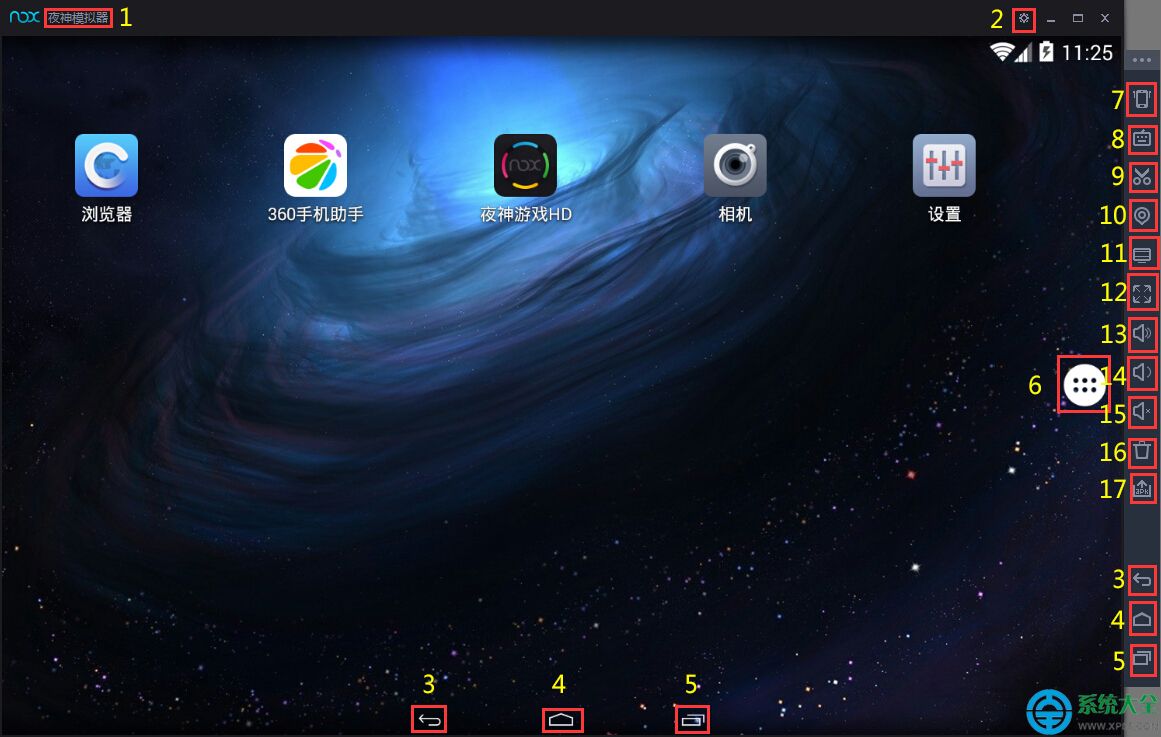
圖一:夜神模擬器側邊工具列圖示對照 (1-17)
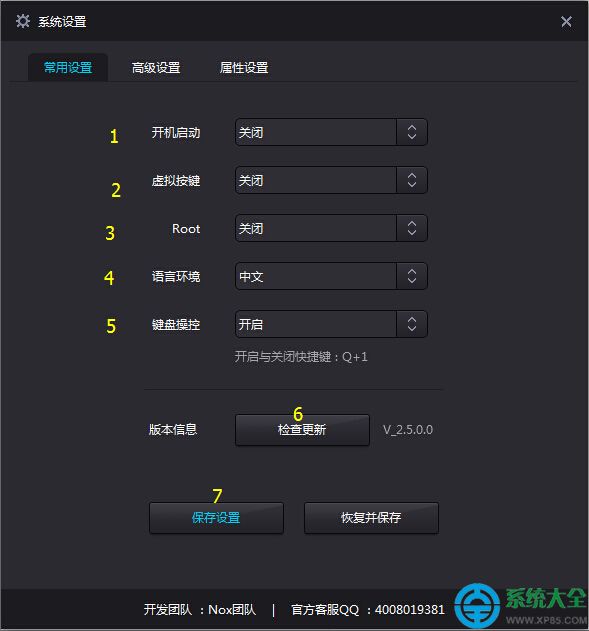
圖二:系統設置 - 常用設置分頁
| 選項 | 建議值 | 影響說明 |
|---|---|---|
| 模擬器開機啟動 | 關閉 | 避免開機佔用資源,需用時手動啟動 |
| 虛擬按鍵 (返回/Home/選單) | 關閉 | 佔用螢幕邊緣,干擾全螢幕遊戲;鍵盤快捷鍵更高效 |
| Root 開關 | 按需開啟 | 需 Root 權限的 APP (抓包/改機型/系統級修改) 才開啟,平時關閉提升安全性 |
| 語言環境 | 中文/英文 | 遊戲語言跟隨此設置,部分日韓遊戲需切換對應語言才能正常顯示 |
| 鍵盤操控 | 開啟 + 配置映射 | 核心優勢功能,Q+1 快速切換,避免輸入法衝突 |
| 檢查更新 | 定期手動 | 大版本建議官網下載完整包覆蓋安裝,保留用戶資料 |
| 保存設置 | 每次修改必點 | 未保存不生效,慣性操作易忘 |
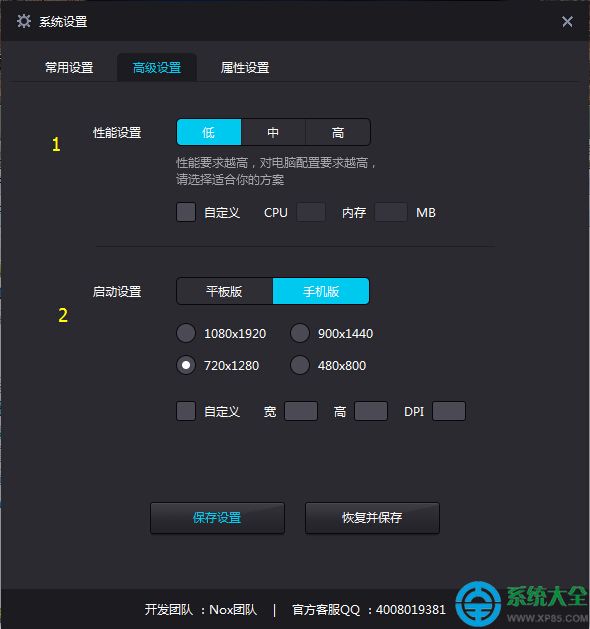
圖三:系統設置 - 高級設置 (性能/啟動/分辨率)
| 選項 | 建議配置策略 | 核心邏輯 |
|---|---|---|
| 性能設置 - 一鍵優化 | 根據實體機規格選擇: • 低端 (4C/8G) → 低/中 • 中端 (6-8C/16G) → 中/高 • 高端 (8C+/32G+) → 高/自定義 | 自動分配 CPU 核心數、記憶體、幀率上限 |
| 性能設置 - 自定義 | CPU 核心:分配實體核心數 -1 或 -2 (預留宿主) 記憶體: • 輕度遊戲 (2D/卡牌) 2-3 GB • 中度 (3D/MMORPG) 4-6 GB • 重度 (大型開放世界) 8-12 GB ⚠ 必須開啟 BIOS VT-x/AMD-V 否則自定義 CPU 無效 | 精細控制資源分配,避免宿主卡頓/模擬器閃退 |
| 啟動設置 - 方向 | 直式 (手遊預設) / 橫式 (模擟器/平板遊戲) | 影響啟動預設方向,遊戲內可強制旋轉 |
| 啟動設置 - 自定義解析度/DPI | DPI 建議表 (依視窗高度): • Height < 720 → DPI 230 • 720 ≤ Height < 900 → DPI 250 • 900 ≤ Height < 1050 → DPI 270 • Height ≥ 1050 → DPI 300 寬/高:16:9 或 4:3 依遊戲支援,常用 1280×720 / 1920×1080 | DPI 影響 UI 縮放比例,過低字體模糊,過高介面超出視窗 |
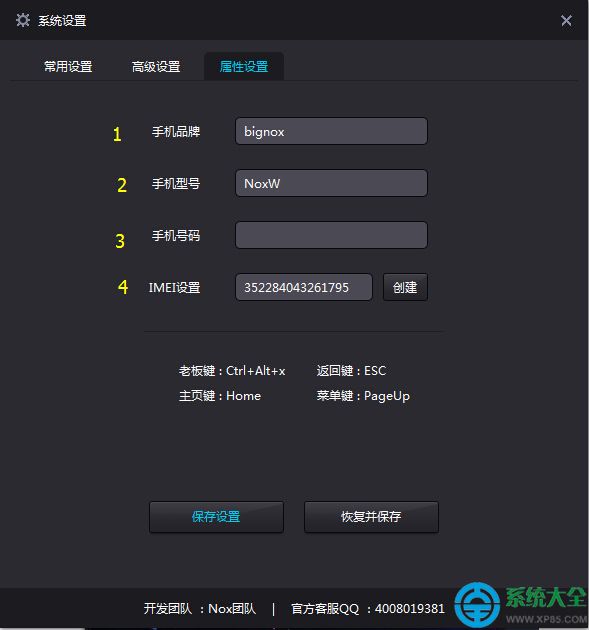
圖四:系統設置 - 屬性設置 (手機品牌/型號/號碼/IMEI)
| 選項 | 用途 | 建議 |
|---|---|---|
| 手機品牌 | 通過 SafetyNet/遊戲反作弊/APP 設備檢測 | 選主流大廠:Xiaomi, Samsung, Huawei, OnePlus |
| 手機型號 | 同上,需與品牌匹配 | 查詢該品牌熱門機型填入,如 Mi 13, Galaxy S23, Mate 60 Pro |
| 手機號碼 | 部分 APP 讀取 SIM 卡號碼驗證 | 可填寫真實號碼或虛擬號碼段 (13x/15x/18x 開頭 11 位) |
| IMEI 設置 | 設備唯一識別碼,風控核心指標 | 建議生成合法校驗碼的 IMEI (Luhn 算法),或複製實體備用機 IMEI |
C:\Users\用戶名\Nox\ 或自定義路徑至 NVMe SSD,I/O 瓶頸顯著降低| 問題 | 核心原因 | 解決方案 |
|---|---|---|
| 遊戲閃退/黑屏 | 記憶體不足 / 圖形渲染模式不合 / 缺少 Vulkan 支援 | 加大記憶體 / 切換渲染模式 / 更新顯卡驅動 / 降低遊戲畫質 |
| 鍵盤操控失效/輸入法衝突 | 輸入法攔截按鍵 / 映射衝突 / 未按 Q+1 啟用 | 切換英文輸入法 / 重新配置映射 / 確認 Q+1 狀態 |
| 多開卡頓/啟動失敗 | 總分配資源超過實體上限 / VT 未開 / 磁碟 I/O 爭用 | 減少開數 / 開啟 VT / 磁碟映像分散不同物理碟 |
| 虛擬定位不生效 | 遊戲檢測 Mock Location / 系統版本限制 / Root 狀態衝突 | 開啟 Root + Magisk Hide Mock Location / 使用專業定位偽裝模組 |
| 文件互傳無法訪問 | 網路隔離 / 防火牆攔截 / 路徑權限 | 允許 Nox 通過防火牆 / 以管理員身分運行 / 檢查共享資料夾權限 |