搜狗輸入法內建日文輸入支援,無需切換輸入法即可輸入平假名/片假名
搜狗輸入法提供三種日文輸入管道:視覺化軟鍵盤點選、特殊符號面板插入、自訂短語匯入五十音圖對照表。適合偶爾輸入日文、不想安裝日文輸入法的使用者。
方法一:軟鍵盤(視覺化點選)
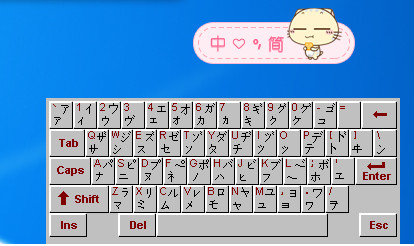
- 右鍵搜狗狀態列 →「軟鍵盤」→ 選擇「日文平假名」或「日文片假名」。
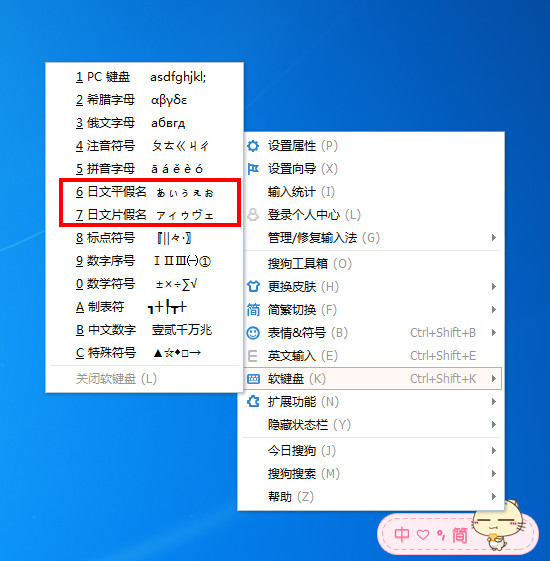
- 螢幕顯示對應假名鍵盤,滑鼠點選輸入。
方法二:特殊符號面板
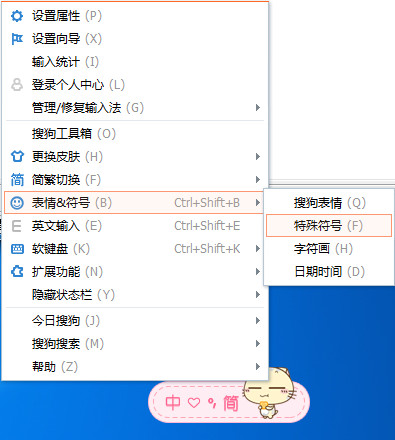
- 點選狀態列「表情&符號」→「特殊符號」。
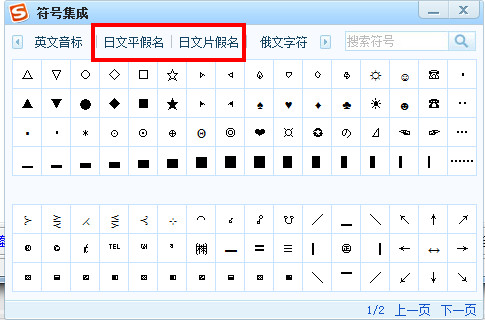
- 符號集合中選擇「日文平假名」或「日文片假名」,點選插入。
方法三:自訂短語匯入五十音圖(適合熟悉羅馬音者)
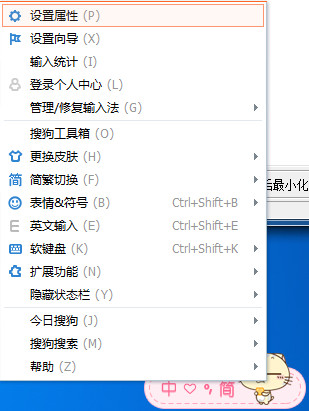
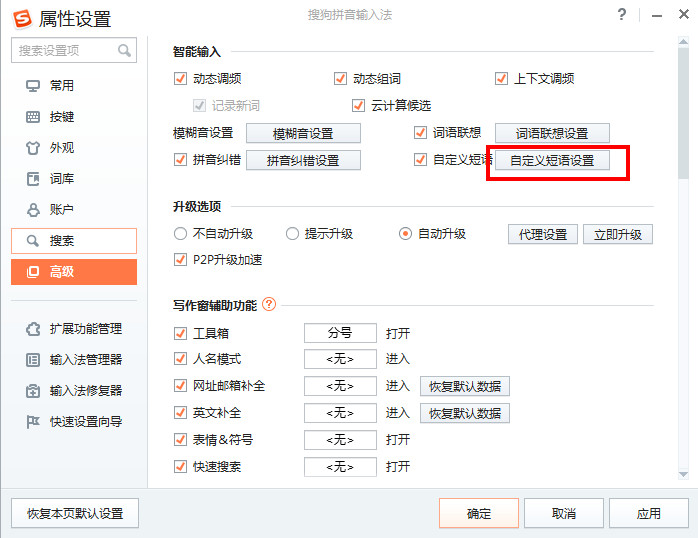
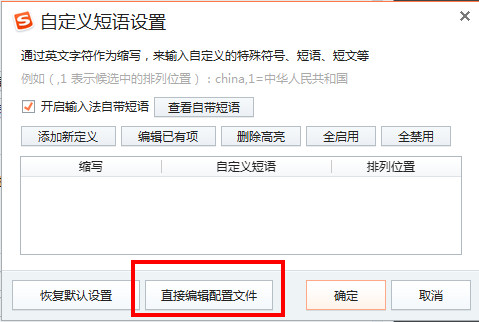
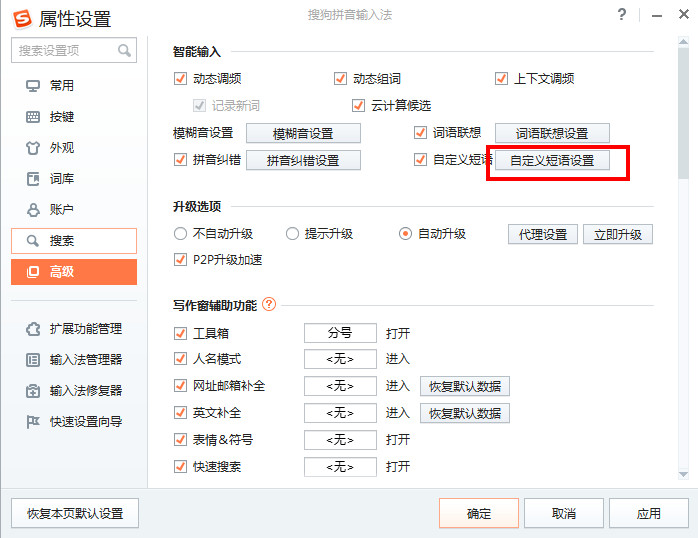
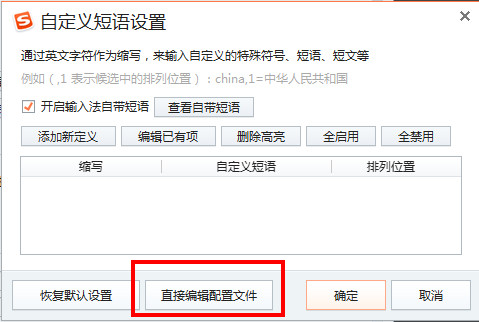
- 右鍵狀態列 →「屬性設定」→「進階」→「自訂短語」→「直接編輯設定檔」。
- 準備文字檔:每行格式 `羅馬音=假名`(如 `a=あ`、`ka=か`、`sa=さ`...),涵蓋五十音圖全字元。
- 在編輯視窗匯入準備好的檔案。
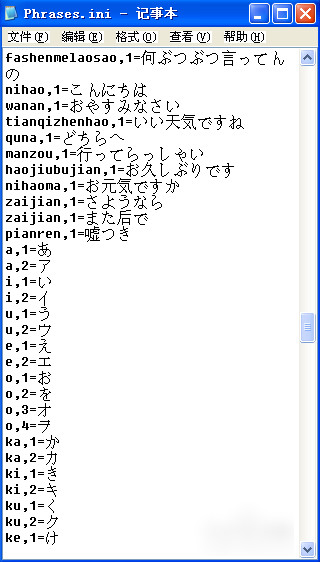
- 輸入時鍵入羅馬音(如 `ka`)即可候選片假名 `カ`,配合 `Shift` 切換平/片假名。
比較與建議
| 方法 | 優點 | 缺點 | 適用對象 |
|---|
| 軟鍵盤 | 直觀、無需記憶 | 速度慢、佔螢幕 | 極少輸入日文者 |
| 特殊符號 | 整合於輸入法面板 | 需多層選單、單字插入 | 偶爾插入符號者 |
| 自訂短語 | 鍵盤輸入、速度快、支援五十音全表 | 需先建立對照表、需記住羅馬音 | 常輸入日文、熟悉羅馬音者 |
進階:安裝日文輸入法
長期日文輸入建議加入「Microsoft IME 日文」或「Google 日文輸入法」,支援完整漢字轉換、預測輸入、雲端同步。