Win7/Win8 系統下 160WiFi 共享失敗三大主因與解決步驟
160WiFi 將筆電有線/無線網路轉發為熱點,常因硬體開關未開、360 ARP 防火牆攔截、無線網卡驅動異常導致開啟失敗。依序排除即可解決。
步驟一:確認無線網卡硬體開關已開啟
- 筆電鍵盤面板/側邊有無線圖示實體按鍵,按下指示燈亮起。
- 或組合鍵 `Fn` + `F2`/`F5`/`F9` 等(視廠商而定),開啟無線網卡。
步驟二:關閉 360 安全衛士 ARP 防火牆
- 右鍵 360 托盤圖示 →「木馬防火牆已開啟」→「入口防禦已全部開啟」。
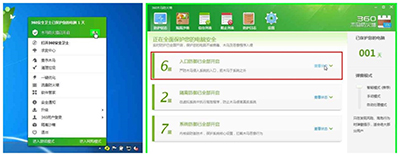
- 下拉清單找到「區域網防護 (ARP)」→ 將「已開啟」拖至「未開啟」→ 確認。
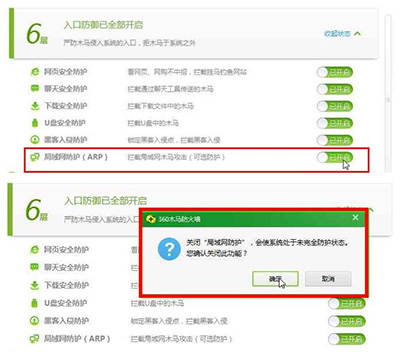
原因: ARP 防火牆會攔截熱點分享所需的 ARP 廣播封包,導致裝置無法取得 IP。
步驟三:重裝無線網卡驅動
- 右鍵「此電腦」→「管理」→「裝置管理員」。
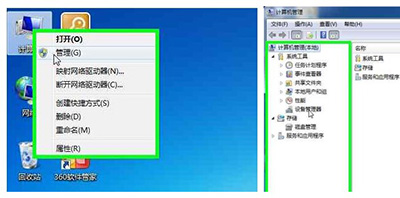
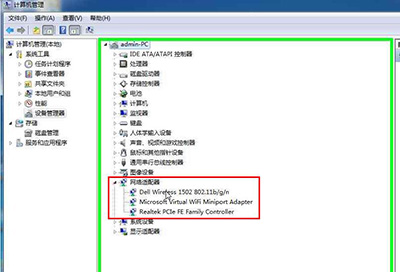
- 展開「網路介面卡」,找到無線網卡(通常含 Wireless、Wi-Fi、802.11 關鍵字)。
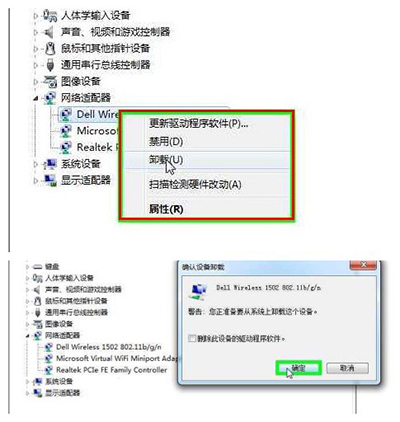
- 右鍵無線網卡 →「解除安裝裝置」→ 勾選「嘗試刪除此裝置的驅動程式軟體」→ 解除安裝。
- 右鍵電腦名稱(裝置管理員最上層)→「掃描偵測硬體變更」→ 等待自動重裝驅動。
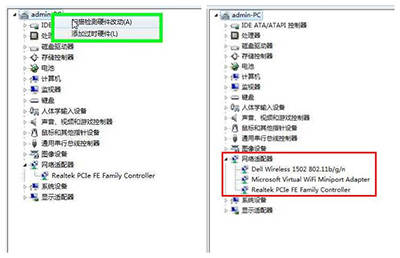
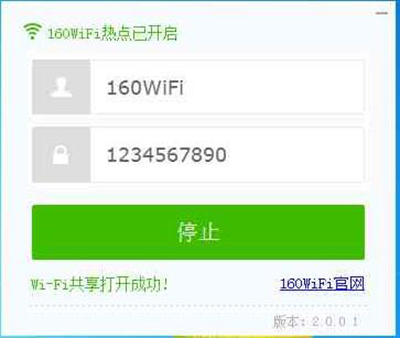
- 重新開啟 160WiFi,熱點共享應可正常開啟。
其他檢查
- 確認筆電有線網路正常連網(共享來源)。
- Windows「網路共用中心」→「變更介面卡設定」→ 有線網卡右鍵「內容」→「共用」→ 勾選「允許其他網路使用者透過此電腦的網際網路連線」→ 家庭網路選擇虛擬熱點介面卡。
- 防火牆/安全軟體例外加入 160WiFi 程式。