前言
iTunes(Windows 版)可管理 iPhone/iPad 上的 App 更新、安裝、移除。啟用「自動安裝新 App」後,電腦端下載更新會同步推送至裝置。本文說明連線信任、進入裝置管理、設定自動更新全流程。
操作步驟
- 安裝最新版 iTunes(Microsoft Store 版或官網 Win32 版),啟動並登入 Apple ID。
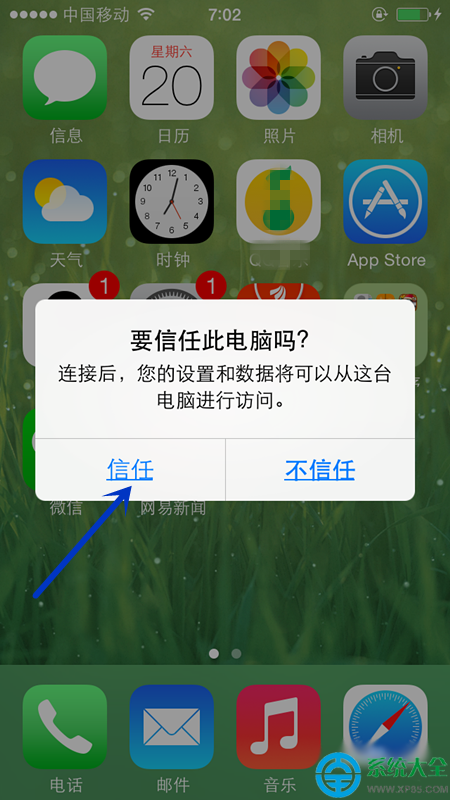
- 用 Lightning/USB-C 線連接 iPhone,手機彈出「信任這台電腦?」點選「信任」,輸入鎖屏密碼確認。
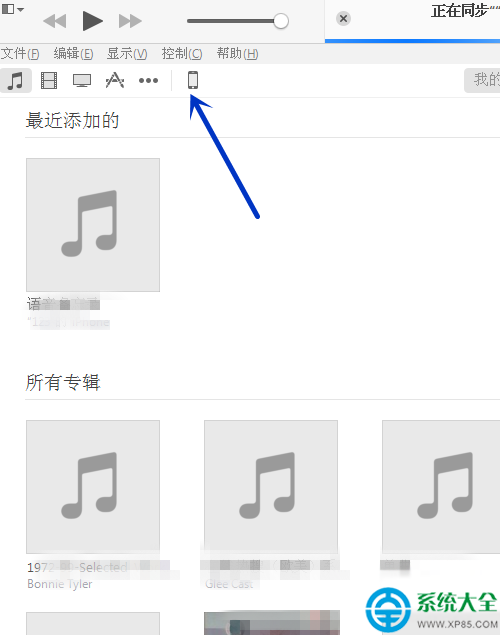
- iTunes 左上角裝置圖示(手機圖標)點亮後點擊,進入裝置摘要頁。
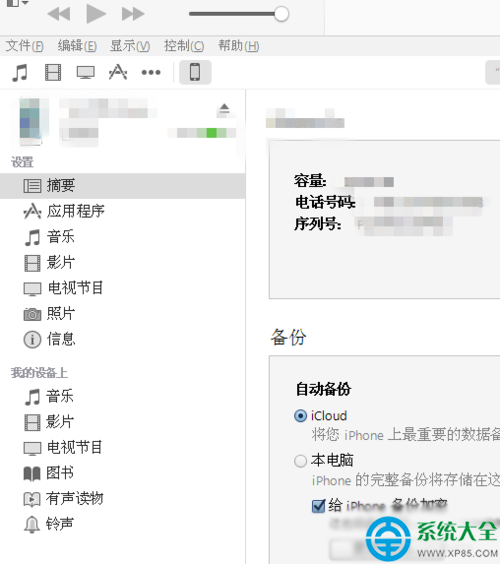
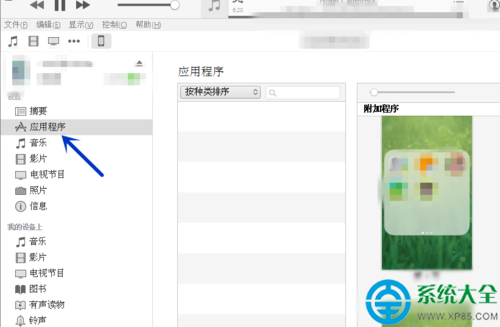
- 左側側邊欄選擇 「App」(或「應用程式」),右側列出裝置上所有 App。
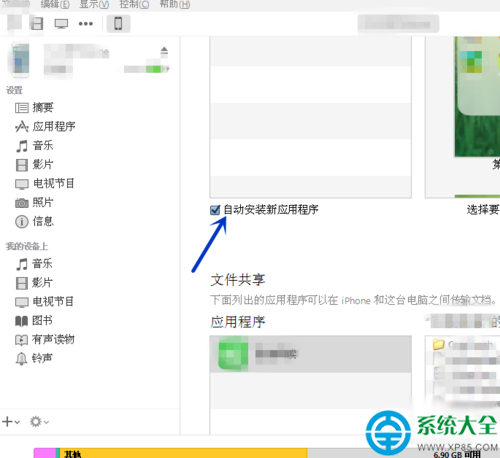
- 勾選右側 「自動安裝新應用程式」(或「自動更新 App」),iTunes 會在同步時自動下載安裝有更新的 App。
- 也可手動:對有更新標記的 App 點選「安裝」/「更新」,最後點選右下角「同步」/「套用」推送至裝置。
常見問題
| 現象 | 解決方向 |
|---|
| 裝置圖示不亮/未識別 | 換原廠/認證線材、換 USB 孔、重裝 Apple Mobile Device Support、重啟電腦手機 |
| App 更新卡住/報錯 | 檢查 Apple ID 登入狀態、網路連線、iTunes 版本、裝置剩餘空間 |
| 自動安裝不生效 | 確認勾選「自動安裝新應用程式」且點擊「同步」/「套用」;iOS 13+ 已移除此功能,改用 App Store 自動更新 |
| 移除裝置 App | App 列表取消勾選該 App → 「同步」→ 裝置上對應 App 會被刪除(資料保留) |
注意:iOS 13 / macOS Catalina 後的變化
- macOS 10.15+ 已移除 iTunes,改用「讀書」/「音樂」/「Podcast」/「Finder」管理裝置。
- iOS 13+ 裝置 App 更新完全由裝置端 App Store 負責,電腦端不再管理 App 更新(僅備份/還原/同步媒體)。
- Windows 版 iTunes 仍保留 App 管理功能,但僅支援舊版 iOS 裝置。