Excel 合併儲存格是排版報表、製作標題橫跨多欄的基本功。本文詳細說明「合併並置中」標準操作、數據保留風險、僅合併不置中替代方案、以及快捷鍵加速技巧。
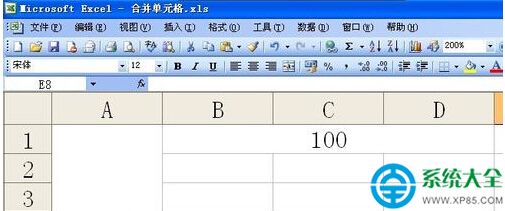
標準操作:合併並置中
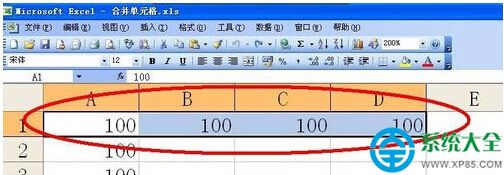
- 選取欲合併的連續矩形區域(如 A1:D1 或 A1:A5)。
技巧:點選起始儲存格 → 按住 Shift 點選結束儲存格,快速選取大區塊。
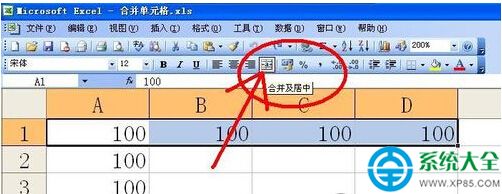
- 「開始」標籤 → 「對齊」群組 → 點選 「合併並置中」 圖示(或點擊下拉箭頭選「合併儲存格」僅合併不置中)。
關鍵警告:數據遺失風險
執行合併時若區域內包含多個不同數值,Excel 會彈出警告:
「所選區域包含多個資料值,合併成一個儲存格只會保留左上角的資料。」
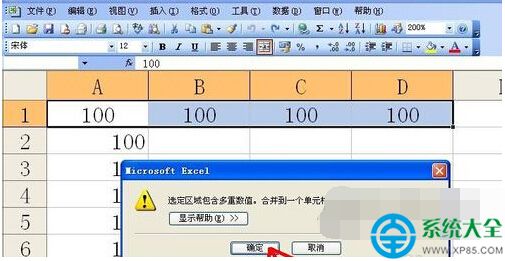
- 務必確認區域內僅左上角有數據,或已備份其他數據。
- 若需保留所有數據,請改用「置中橫跨欄位」(格式儲存格 → 對齊 → 橫向對齊選「置中橫跨欄位」),視覺效果相似但不合併儲存格,數據完整保留。
快捷鍵加速(無內建單一鍵,需自訂或序列鍵)
- 序列鍵:Alt → H → M → C(合併並置中) / A(合併儲存格) / U(取消合併)。
- 常用者可透過「快速存取工具列」右鍵「合併並置中」→「加入快速存取工具列」,再用 Alt+數字 呼叫。
取消合併
選取已合併儲存格 → 點選「合併並置中」圖示(或下拉選「取消合併儲存格」),資料回歸左上角儲存格,其餘儲存格變空白。
常見應用場景
- 報表主標題橫跨多欄(A1:F1 合併)。
- 行標籤分組(如「華東區」合併 A2:A5)。
- 列印版面微調(合併邊距儲存格控制間距)。