Firefox 內建靈活的代理設定,支援 HTTP、HTTPS、SOCKS4/5 及例外清單。本文以最新版介面為例,逐步示範從開啟選項到完成手動代理配置的完整流程。
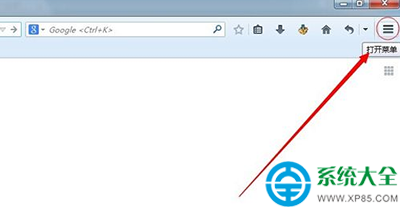
設定步驟
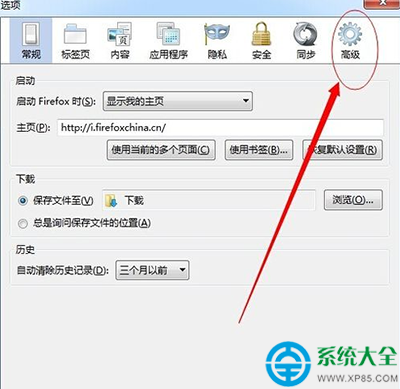
- 點擊右上角 「≡ 開啟選單」 → 選擇 「設定」(齒輪圖示)。
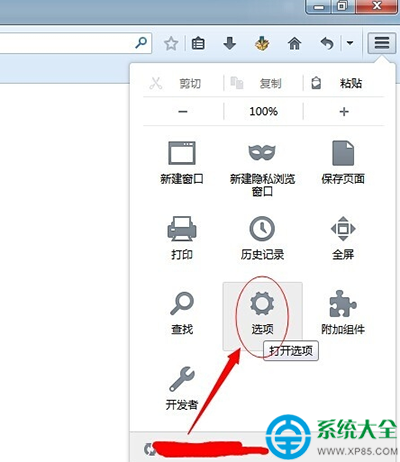
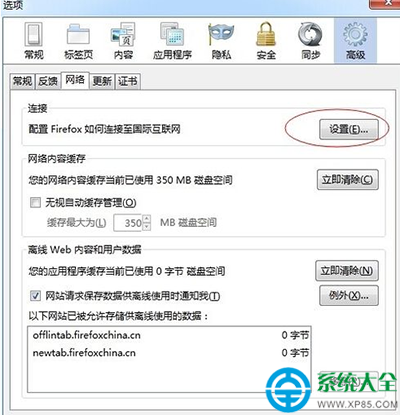
- 左側選單最底部點選 「一般」 → 下拉至 「網路設定」 區塊 → 點擊 「設定...」 按鈕。
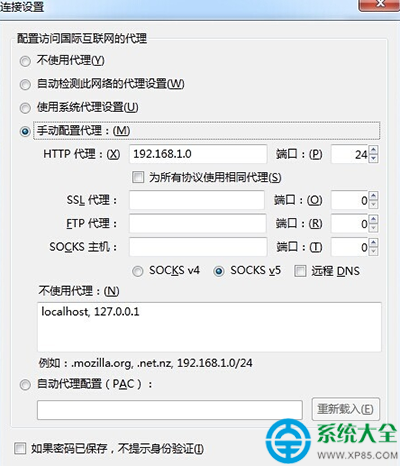
- 彈出「連線設定」視窗,選擇 「手動設定代理」。
- 填入代理資訊:
- HTTP 代理: IP:Port(如
192.168.1.100:8080)。
- HTTPS 代理: 同 HTTP 或另填。
- SOCKS 主機: 選 SOCKS v4 或 v5,填 IP:Port。
- 不使用代理的位址: 例外清單,如
localhost, 127.0.0.1, *.company.com, 192.168.0.0/16。
- 勾選「也將此代理用於所有協定」可一次套用 HTTP/HTTPS/FTP。
- 點擊 「確定」 儲存,Firefox 即刻生效,無需重啟。
進階技巧
- PAC 自動代理: 選「自動代理設定網址」填入 .pac 檔 URL,支援複雜分流規則。
- 擴充套件管理: 推薦
FoxyProxy Standard、SwitchyOmega 等擴充套件,提供一鍵切換、規則分流、情境模式,比內建介面更強大。
- 命令列啟動指定代理:
firefox -proxy-server="http=127.0.0.1:8080" 臨時測試用。
常見問題
- 設定後無法上網:檢查代理 IP/Port 是否存活、防火牆是否阻擋、例外清單是否遺漏本地位址。
- 僅 Firefox 走代理:此設定僅影響 Firefox,系統其他程式不受影響(除非系統代理也設定)。
- SOCKS5 驗證:Firefox 內建不支援帳號密碼,需用擴充套件或系統級代理工具。