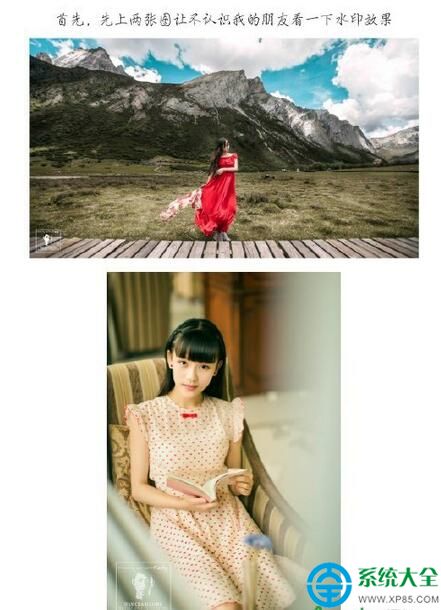
想把自己的頭像、簽名變成透明背景的專屬水印,批量加在作品上?Photoshop 幾步即可完成。本教程從抠圖、調整不透明度、定義圖案/刷子預設,到批量套用,完整流程圖解。

核心步驟
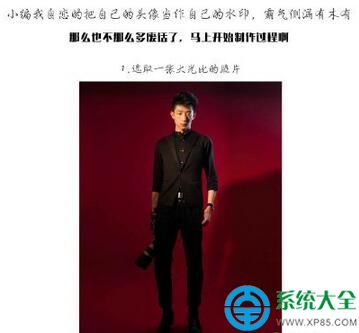
- 開啟頭像素材,解鎖背景圖層。
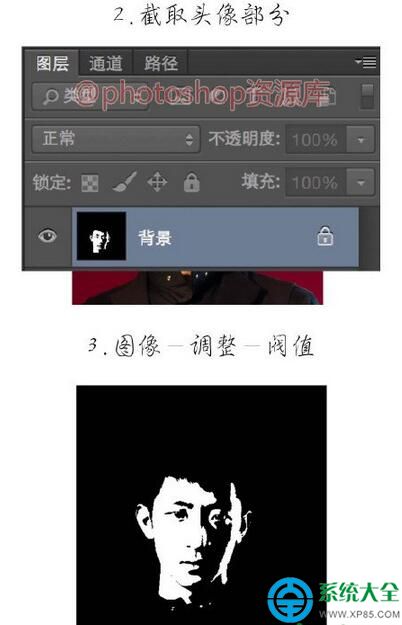
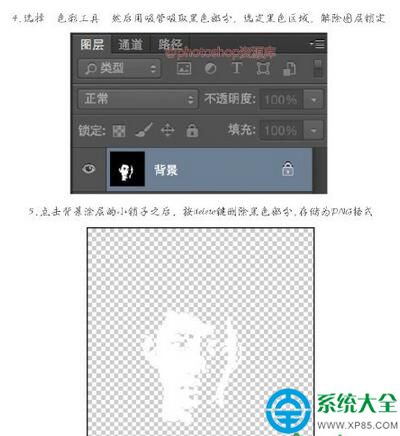
- 抠圖:用「選取主體」(Ctrl+Alt+Shift+S)、快速選取工具、或筆工具路徑抠出人像,建立圖層蒙版。
- 調整畫布:Ctrl+Alt+C 裁切至內容邊緣,去除多餘透明像素。
- 設定水印樣式:降低圖層不透明度至 30%-50%,可添加「倒角與浮雕」、「投影」圖層樣式增強立體感。
- 定義為圖案預設:Ctrl+A 全選 → 「編輯」→「定義圖案」命名(如「我的水印」)。或定義為「刷子預設」單點套用。
- 批量套用:開啟目標圖片 → 新建圖層 → 「編輯」→「填入」→ 選「圖案」→ 選剛定義的水印 → 調整位置/大小/不透明度。
- 自動化批量:錄製動作(Actions)或用「影像處理器」/「批次」處理整資料夾。
進階技巧
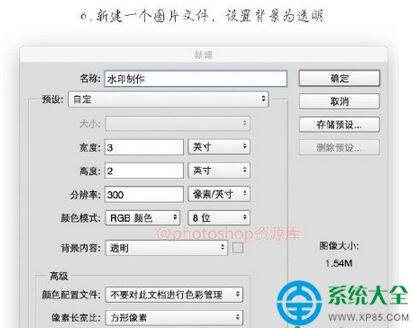
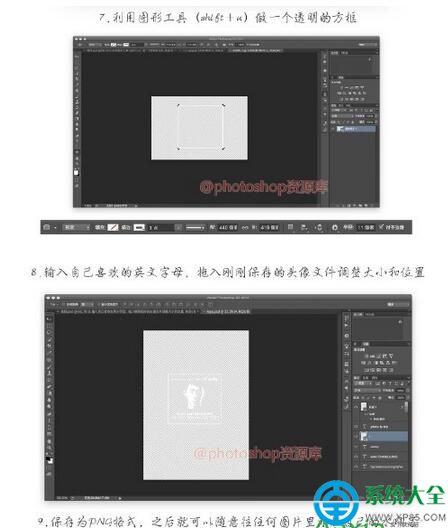
- 文字+圖形組合水印: 新建文件,輸入簽名文字、繪製圖形,合併圖層後同樣定義圖案。
- 動態水印(影片用): 需用 Premiere/After Effects,將 PSD 水印匯入時間軸。
- 保護原檔: 批量處理前務必備份原圖,或僅在副本上操作。