前言
百度網盤(現更名為百度網盤)提供 2 TB 免費空間,分享檔案時可設定「私密分享」產生帶提取碼的連結,保護隱私與防止濫發。本文說明客戶端與網頁版雙平台操作流程。
客戶端操作(Windows/Mac)
- 安裝並登入百度網盤客戶端。
- 右鍵點選要分享的檔案/資料夾 → 選擇「分享」。

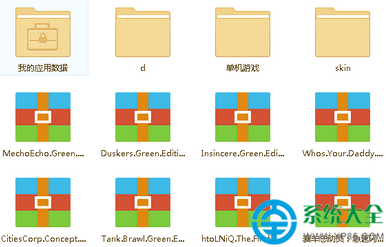
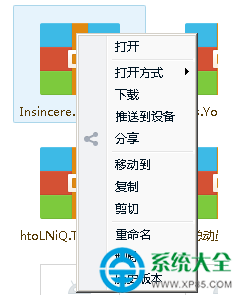
- 分享對話框中:
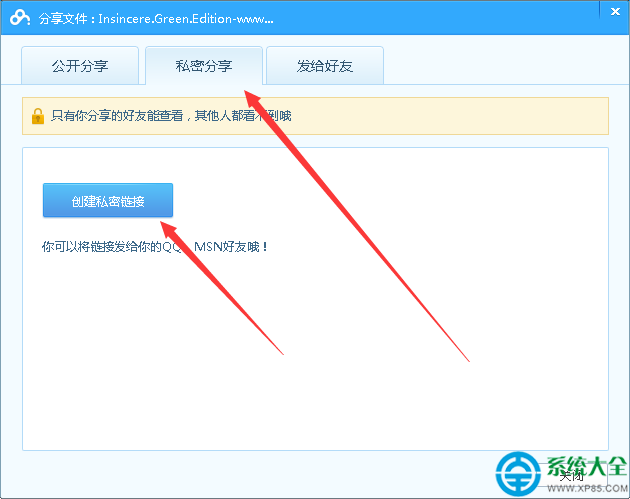
- 分享方式選 「私密分享」(預設產生 4 位數提取碼,可自訂 4-12 位英數字元)。
- 可勾選「設定有效期」(1 天/7 天/30 天/永久)。
- 點選「建立分享連結」。
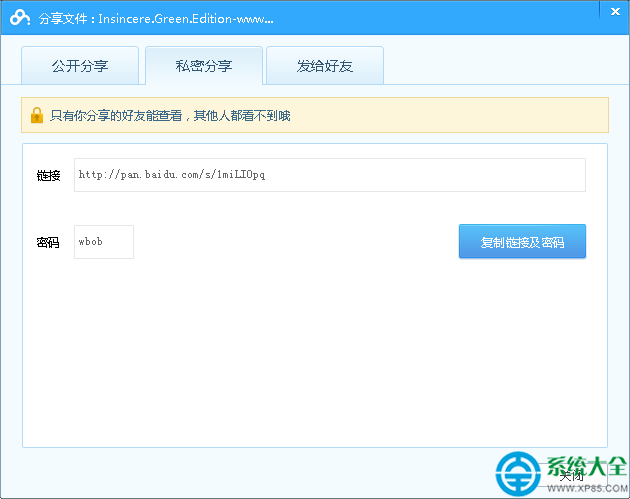
- 複製「分享連結」與「提取碼」發送給好友,對方在瀏覽器開啟連結輸入提取碼即可存取/下載。
網頁版操作(pan.baidu.com)
- 登入網頁版,勾選檔案 → 點選工具列「分享」→「私密分享」。
- 同樣設定提取碼、有效期 → 「建立連結」→ 複製分享資訊。
進階分享技巧
| 需求 | 操作方法 |
|---|
| 分享整個資料夾結構 | 右鍵資料夾分享,保留目錄樹,方便對方一次性保存 |
| 防止被轉存/下載 | 無法完全防止,但可設定短有效期(1 天)、定期更換提取碼、分享壓縮包加密 |
| 批量分享多個檔案 | 建立臨時資料夾整理後分享資料夾,或使用「分享列表」管理多個連結 |
| 查看分享記錄/撤銷分享 | 客戶端/網頁版「我的分享」列表,可查看下載次數、點擊「取消分享」即時失效 |
注意事項
- 提取碼區分大小寫,建議使用純數字或大寫字母避免輸入錯誤。
- 違規內容(政治、色情、盜版、病毒)分享會被系統自動封禁,嚴重者封號。
- 超大檔案(> 4 GB)建議分卷壓縮或使用百度網盤會員高速下載通道。