Windows XP Windows 7 Windows 2003 Windows Vista Windows 綜合教學 Linux 系統教學
Windows 10 Windows 8 Windows 2008 Windows NT Windows Server 電腦軟體教學
您现在的位置: Windows教程網 >> Windows教程 >  >> 電腦軟體教學 >> 電腦軟體介紹

Excel 數字以 0 開頭不顯示(如 001 變 1)兩大解決方案:加單引號法 & 設為文本格式法

編輯:電腦軟體介紹

Excel 預設將儲存格視為「常數/數值」,以 0 開頭的數字(身分證、手機號、產品代碼)會被自動截斷。本文提供「單引號前綴法」(臨時少量)與「預設文本格式法」(批量/整欄)兩大標準解法,並補充「隱藏 0 值」顯示技巧。

方法一:加單引號前綴(適合臨時、少量輸入)

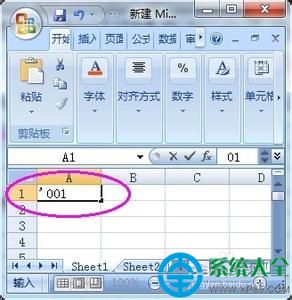
  1. 在數字前輸入半形單引號 ',如 '001、'0123456789。
  2. 按 Enter,儲存格顯示 001,公式列仍見 '001,但實際儲存為文本,不參與數學運算。

單引號法

方法二:預先設定儲存格為「文本」格式(適合批量、整欄/整表)

  1. 選取目標儲存格區域(可整欄 Ctrl+Space、整列 Shift+Space、或拖選區塊)。
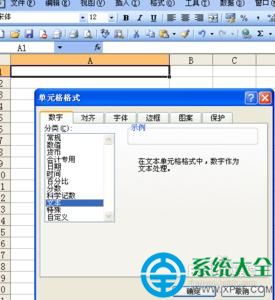
  2. 右鍵 → 「設定儲存格格式」(或 Ctrl+1)。
  3. 「數字」標籤 → 分類選 「文本」 → 確定。
  4. 之後輸入任何以 0 開頭的內容均完整保留,左上角會出現綠色小三角(數值儲存為文本提示),可忽略或「轉換為數字」移除。

設定文本格式

進階:批量已輸入數據轉文本(不重輸入)

  1. 在空白欄輸入 =TEXT(A1,"00000")(指定總位數,不足前補 0)向下填充。
  2. 複製結果 → 選貼上 → 「值」→ 原欄覆蓋或新欄保留。

補充:隱藏所有 0 值顯示(僅視覺隱藏,數據仍在)

  1. 「檔案」→「選項」→「進階」→ 「顯示此工作表的選項」→ 取消勾選 「顯示值為零的儲存格」。
  2. 整個工作表的 0 變空白,非 0 數值不受影響。需部分顯示 0 時不可用此法。

避坑指南

  • 文本格式儲存的數字無法直接參與 SUM/AVERAGE 等運算,需用 VALUE() 或 -- 轉換。
  • 導入 CSV/TXT 時,導入嚮導第 3 步將對應欄位設為「文本」,源頭阻斷截斷。
  • 身分證號、銀行卡號等長數字(>15 位)必須存為文本,否則 Excel 會以科學記數法儲存並丟失精度。
Copyright © Windows教程網 All Rights Reserved