蘋果每年釋出新版 macOS 免費升級,但不少用戶擔心升級失敗、資料遺失、下載緩慢而猶豫。本文提供從備份、下載加速、安裝、驗證到問題排查的完整 SOP,助你零風險平滑遷移。
前置條件確認
- 機型支援:官方支援清單 (如 macOS Sonoma 需 2018 年後機型)。
- 儲存空間:≥ 25 GB 可用空間 (建議 40 GB+)。
- Apple ID:可正常登入 App Store。
- 網路:穩定 Wi-Fi/有線,建議 50 Mbps+ 下載大型安裝包 (12-15 GB)。
步驟 1:Time Machine 完整備份 (最關鍵)
- 連接外接硬碟 (建議專用、容量 ≥ 2 倍內部 SSD)。
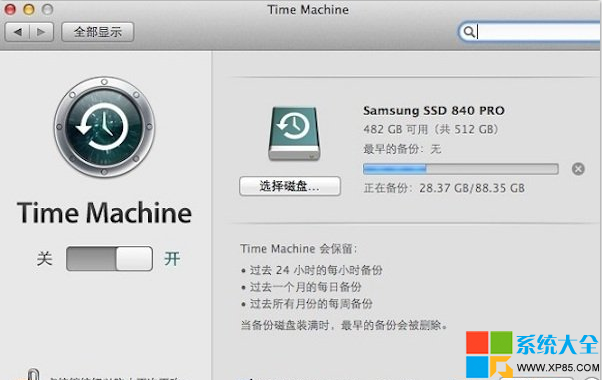
- 系統設定 → 一般 → Time Machine → 選擇備份磁碟 → 加密備份磁碟 (推薦) → 開始備份。
- 等待「最近備份:今日 XX:XX」顯示,驗證備份完整性:Option 鍵點選選單列 Time Machine 圖示 → 「驗證備份」。
- 進階:建立可開機備份 (Carbon Copy Cloner / SuperDuper!),升級失敗可秒級回滾。
步驟 2:App Store 獲取安裝程式
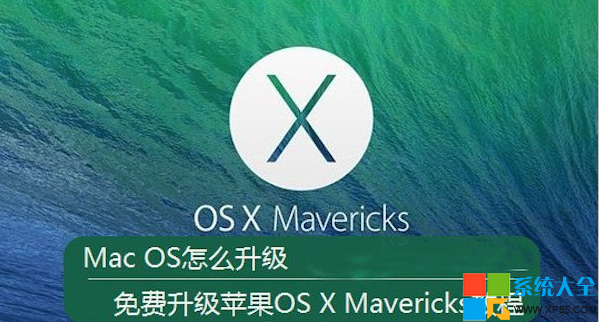
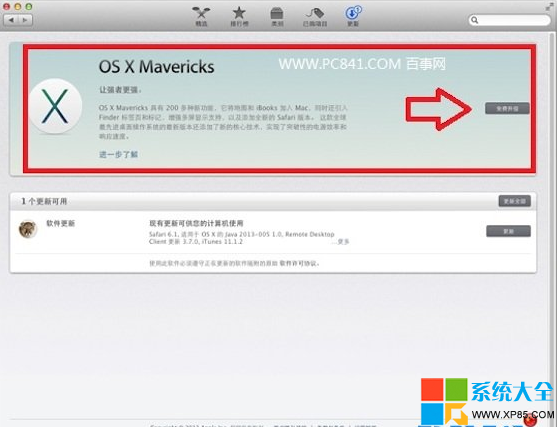
- 開啟 App Store → 搜尋目標 macOS (如「macOS Sonoma」) 或前往「更新」頁籤。
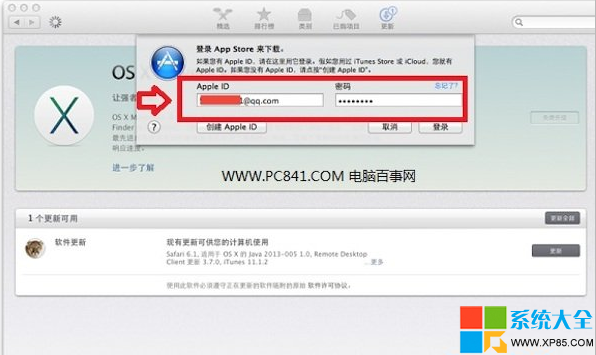
- 點擊「取得」/「下載」 → 輸入 Apple ID 密碼 / Touch ID / Apple Watch 解鎖。
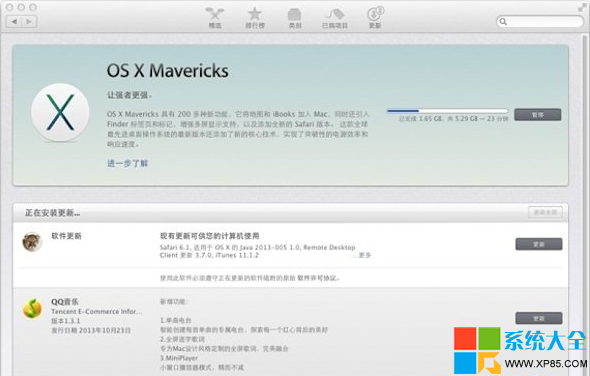
- 下載進度顯示於「啟動台」圖示與 App Store 更新頁籤。
步驟 3:DNS 加速下載 (解決蘋果 CDN 國內緩慢)
蘋果 CDN 節點多在海外,國內直連常見 100-500 KB/s。修改 DNS 可顯著提速:
- 系統設定 → 網路 → 進階 → DNS → `+` 新增:
178.79.131.110 (常用加速節點)
223.5.5.5 / 223.6.6.6 (阿里云)
119.29.29.29 (DNSPod)
1.1.1.1 / 8.8.8.8 (Cloudflare/Google,需網路通暢)
- 或使用 `networkQuality` (macOS Monterey+) 測試並自動選擇最優 DNS。
- 重新啟動下載 (暫停 → 繼續) 觀察速度提升。
步驟 4:安裝 macOS
- 下載完成後,`安裝 macOS XX` 自動啟動 (或從「應用程式」資料夾雙擊)。
- 繼續 → 同意授權條款 → 選擇目標磁碟 (通常為 `Macintosh HD`) → 繼續。
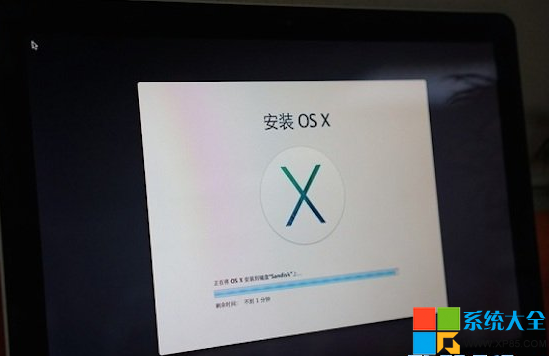
- 輸入管理員密碼 → 安裝過程會重開機多次、顯示進度條、Apple Logo、黑屏,**切勿強制關機/斷電**。
- 預計 30-60 分鐘 (視機型/SSD 速度),完成後進入設定助理 (語言/地區/Apple ID/遷移助理/螢幕使用時間/Siri/檔案保護庫/分析/外觀模式)。
步驟 5:升級後驗證與優化
- 版本確認: → 關於本機 → 版本號 (如 14.5 / 23F79)。
- 關鍵功能測試:Time Machine 備份、iCloud 同步、AirDrop、Handoff、通用控制、Safari/郵件/照片/備忘錄同步、外接螢幕/Time Machine 磁碟掛載。
- 驅動/軟體相容性:運行關鍵生產力軟體 (Office/Adobe/IDE/虛擬機/驅動程式),檢查官網是否有對應版本更新。
- 清理安裝暫存:`/Library/Updates/`、`/private/var/folders/` 可用 `sudo periodic daily weekly monthly` 或 CleanMyMac/AppCleaner 清理。
- 重新啟用 FileVault:若升級前開啟,升級後自動重新加密,確認系統設定 → 隱私權與安全性 → FileVault 顯示「已開啟」。
常見問題與解決
| 問題 | 原因 | 解決 |
|---|
| 下載卡在「計算中」/極慢 | CDN 節點擁塞/DNS 污染 | 修改 DNS、切換網路、暫停繼續、離峰時段 |
| 安裝卡在「剩餘 XX 分鐘」不動 | APFS 快照/驗證/固件更新 | 耐心等待 1-2 小時、勿強制關機、確認電源連接 |
| 升級後藍屏/核心恐慌/重啟循環 | 第三方核心擴充 (kext) 不相容 | 安全模式啟動 (Shift 鍵) → 卸載舊版驅動/安全軟體/虛擬機核心擴充 → 重開機 |
| Time Machine 備份失敗/極慢 | APFS 快照衝突/磁碟錯誤 | 磁碟工具急救備份磁碟、排除不需備份資料夾、重新選擇備份磁碟 |
| 外接螢幕/集線器/硬碟無法識別 | 驅動/韌體需更新 | 廠商官網下載最新 macOS 版驅動/韌體、重置 SMC/NVRAM |
降級/回滾方案 (若新版不可用)
- Time Machine 還原:重開機按 `Cmd+R` 進入 macOS 復原 → 「從 Time Machine 備份還原」→ 選擇升級前備份。
- 可開機備份還原:CCC/SuperDuper! 可開機備份 → 選項鍵開機選擇備份磁碟 → 還原。
- 完整重裝舊版:下載舊版 macOS 安裝程式 (App Store 購買紀錄/官方連結) → 製作可開機安裝碟 → 抹除磁碟重裝 (資料需先備份)。
免費升級是蘋果生態最大紅利之一。做好備份、加速下載、耐心安裝、驗證優化,你的 Mac 將持續獲得最新功能、安全修補與效能提升。建議每年發布後 2-4 週升級,避開初期潛在 Bug 高峰期。