愛嘗鮮新軟件,又怕捆綁插件、病毒弄臟系統?影子系統 如桌面玻璃:操作在玻璃上(虛擬環境),髒了拿走玻璃(重啟),桌面(真實系統)依然潔淨。比沙箱隔離更徹底,適合高風險軟件測試。本文以 Toolwiz Time Freeze 為例實戰演示。
安裝關鍵設置
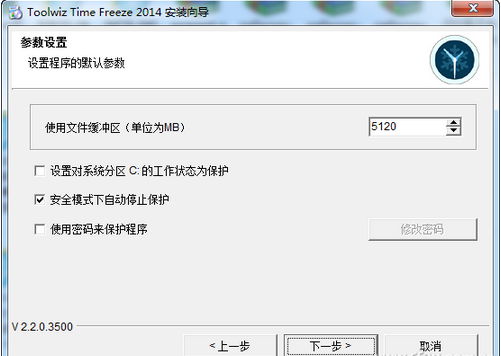
- 選中文介面
- 磁盤緩沖區:空間允許下調大,保證流暢
- 勾選 「安全模式下自動停止保護」(Windows Safe-mode),異常時可進安全模式卸載
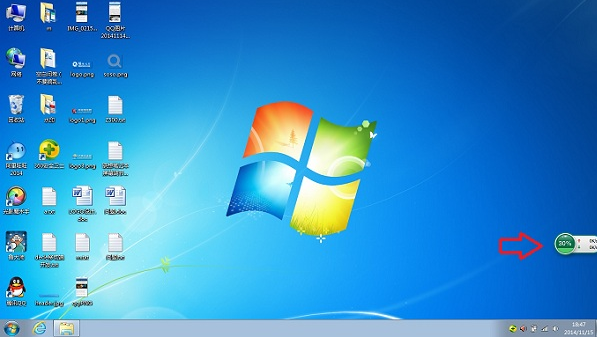
- 重啟後托盤現圖標 → 右鍵「顯示主界面」 → 勾選「在桌面顯示快捷工具欄」
實戰流程
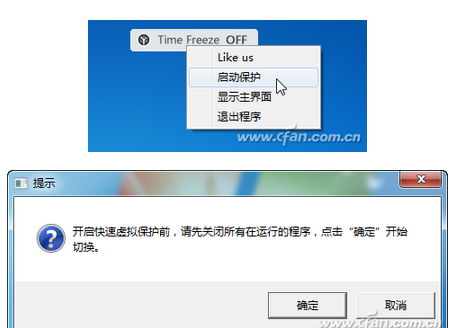
啟動保護(進入影子模式)
- 右鍵工具條 →「啟動保護」 → 確定
- 系統進入影子保護狀態
- 隨意下載、安裝、修改系統設置、測試可疑軟件
發現惡意行為 → 一鍵還原
- 主界面點「關閉保護」
- 影子系統立即重啟
- 重啟完成,測試期間所有寫入(安裝、修改、病毒動作)全部清除,系統回到啟動保護前狀態,不留痕跡
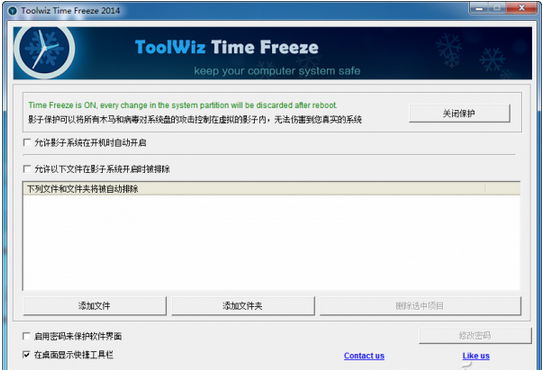
保留特定數據:排除列表
不想全盤回滾?啟動保護前設置:
- 主界面勾選「允許以下文件在影子系統啟動時被排除」
- 「添加文件」/「添加文件夾」選擇需保留路徑
- 這些位置的修改將在重啟後保留
影子系統 = 試錯零成本,安全測試利器。
來源:【系統之家】 www.xp85.com