U盤/SD卡插入電腦彈窗「磁盤未格式化,是否立即格式化?」——千萬別點格式化! 這是 DBR(DOS Boot Record)損壞,備份 DBR 往往完好。本文教你用 WinHex 手動將第 6 扇區備份 DBR 覆寫回第 0 扇區,免格式化恢復數據。
原理解析
- 每個分區格式化後生成兩個同樣的 DBR:主 DBR(第 0 扇區) + 備份 DBR(第 6 扇區)。
- 主 DBR 損壞(病毒、斷電寫入中斷、熱拔拔) → 系統無法識別文件系統 → 提示格式化。
- 只要備份 DBR 完好,將其 512 字節數據複製回第 0 扇區,分區即可恢復識別。
工具準備
- WinHex(十六進制編輯器,支持直接讀寫物理扇區)。
下載:綠色中文破解版(或官網購買正版)。
- 管理員權限運行(必須,否則無法訪問物理磁盤)。
操作步驟(圖文詳解)
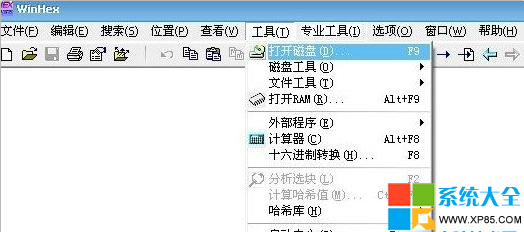
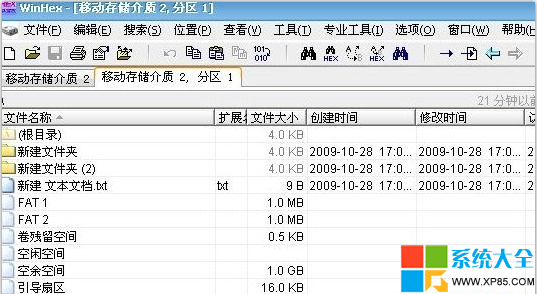
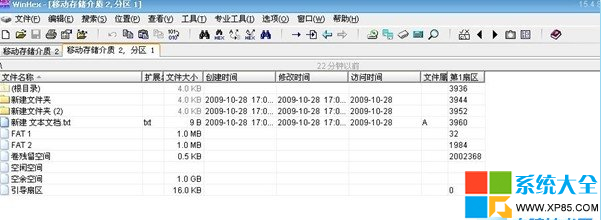
- 打開 WinHex → 工具 → 打開磁盤 → 選擇目標 U盤(物理設備,非分區) → 確定。
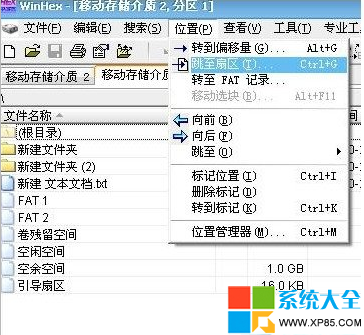
- 雙擊分區進入 → 菜單 位置 → 跳轉到扇區 → 輸入
6 → 回車(定位到備份 DBR)。
- 在十六進制區找到扇區結束標誌
55 AA(偏移 0x1FE-0x1FF)。
→ 在 55 AA 前的 C00 行首字節按右鍵 → 選塊起始位置。
→ 跳轉到扇區 7,按鍵盤 ↑ 回到扇區 6 末尾,55 AA 中的 AA 按右鍵 → 選塊尾部。
(選中整個第 6 扇區 512 字節)。
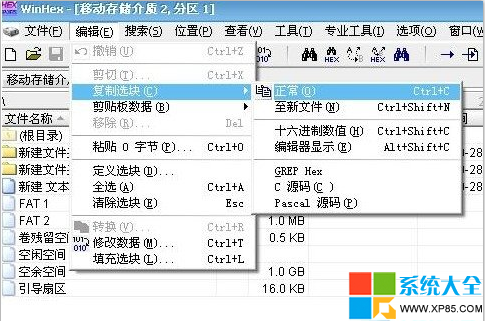
- 菜單 編輯 → 複製扇區 → 選「正常」 → 確定(複製到剪貼板)。
- 跳轉到扇區
0(主 DBR)。
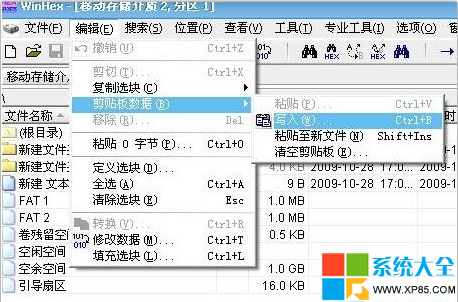
- 菜單 編輯 → 剪貼板數據 → 寫入 → 確定(覆寫主 DBR)。
- 點擊工具欄 保存(或 Ctrl+S),退出 WinHex。
- 拔插 U盤,或「磁盤管理」中「重新掃描磁盤」,分區應恢復正常識別,數據完好。
進階情況與避坑
- 備份 DBR 也損壞: 嘗試掃描尋找其他備份扇區(部分工具在更後位置有冗餘備份),或用 DiskGenius「搜尋丟失分區」重建 DBR。
- GPT 分區表: GPT 在磁盤首尾各備份一份分區表,非單分區 DBR 概念,WinHex 修復較複雜,建議用 DiskGenius「恢復分區表」功能。
- 操作前必備份: WinHex「工具 → 打開磁盤」選中物理磁盤 → 「編輯 → 複製扇區 → 所有扇區」存為镜像文件(`.img`),操作失誤可還原。
- 只讀模式驗證: 修復前先用唯讀模式打開磁盤確認備份 DBR 完好(特徵:偏移 0x0B `BytesPerSector=0x200`,0x1FE `55 AA`)。
同類工具替代
| 工具 | 優點 | 適用場景 |
|---|
| DiskGenius (免費版) | 圖形界面「恢復分區表/重建 DBR」一鍵操作 | 新手、GPT 分區、批量恢復 |
| TestDisk (開源跨平台) | 命令行掃描重建分區表、修復 Boot Sector | Linux/Mac、無 GUI 環境、腳本自動化 |
| DMDE (免費版) | 強大的十六進制編輯+分區恢復、支持虛擬 RAID | 進階用戶、複雜數據恢復 |
核心提醒
「磁盤未格式化」= DBR 損壞 ≠ 數據丟失。
拒絕格式化,尋找備份 DBR,十六進制編輯器覆寫,數據原地復活。
這項技能能救回無數誤以為「壞了」的 U盤/SD卡/移動硬盤數據。