愛思助手提供直觀的 iOS 系統升降級功能,支援「保留使用者資料刷機」避免激活鎖。以下以 iOS 8.0 升級 8.1 為例,操作邏輯適用於所有版本:
升級前準備
- 電腦安裝最新版愛思助手,使用原廠/優質資料線連接裝置(建議直插主機板後方 USB 孔)。
- 確保裝置電量充足(>50%),並已備份重要資料(iCloud/iTunes/愛思助手備份)。
操作步驟
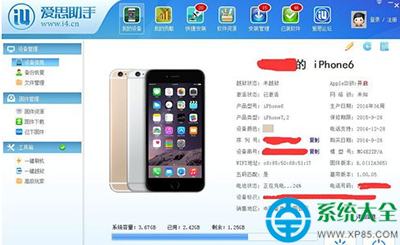
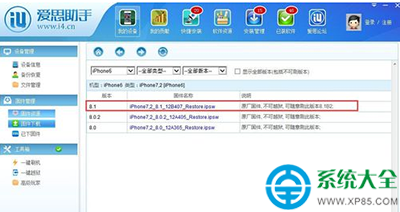
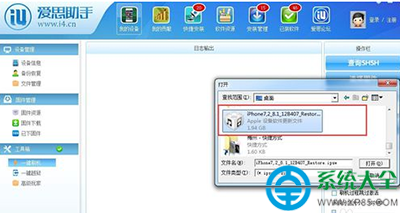
- 開啟愛思助手,待裝置資訊讀取完成,點擊【固件資源】→選擇對應機型→下載目標版本固件(如 iOS 8.1)。
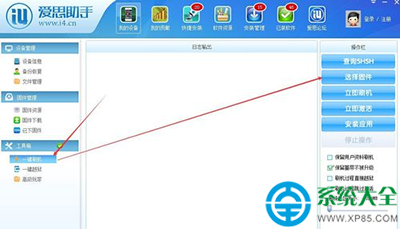
- 返回主介面點擊【一鍵刷機】,選擇【選擇固件】載入剛下載的 .ipsw 檔案。
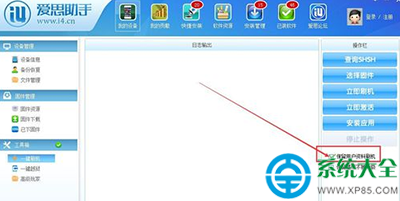
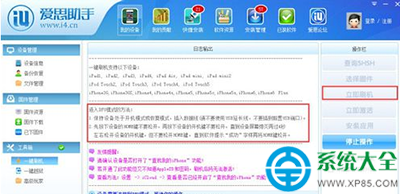
- 關鍵:勾選【保留使用者資料刷機】(免激活、資料不丟失);若需純淨系統,先不勾選刷至可激活版本(如 8.0.2)並激活,再勾選升級目標版本。
- 點擊【立即刷機】,依畫面指示讓裝置進入 DFU 模式(按鍵組合因機型而異),等待進度條跑完自動重開機。
注意事項
- 刷機有風險,操作前務必完整備份。
- 降級需 SHSH 備份,且 Apple 驗證伺服器通常已關閉舊版驗證,僅限支援「無驗證降級」的舊機型(iPhone 4/4s 等)。
- 遇到報錯(如 4013、4005)多為硬體/線材問題,嘗試換線、換電腦、進 DFU 重試。