Windows XP Windows 7 Windows 2003 Windows Vista Windows 綜合教學 Linux 系統教學
Windows 10 Windows 8 Windows 2008 Windows NT Windows Server 電腦軟體教學
您现在的位置: Windows教程網 >> Windows教程 >  >> 電腦軟體教學 >> 電腦軟體介紹

電腦輸入法消失?4大原因與解決方案全攻略

編輯:電腦軟體介紹

輸入法圖標突然從任務欄消失、無法切換中英文、鍵盤只能輸入英文,是許多 Windows 用戶遇到的高頻故障。本文歸納 4 大核心原因及對應解決方案,按成功率從高到低排序,附圖文步驟,助您快速找回輸入法。
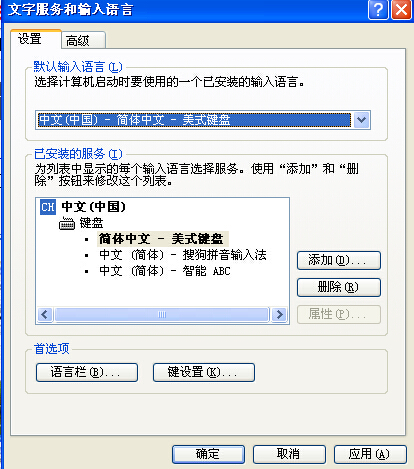
輸入法設置界面

原因一:語言欄在任務欄顯示被禁用(最常見,解決率 80%+)

癥狀:輸入法圖標消失,但按 Ctrl+Space 或 Shift 可正常切換輸入法。

解決步驟:

  1. 鼠標右鍵點擊任務欄空白處
  2. 選擇「工具欄」→ 勾選「語言欄」
  3. 語言欄圖標即刻出現在任務欄右側

原因二:高級文字服務被誤啟用(常見,解決率 70%+)

癥狀:輸入法圖標消失,且無法通過快捷鍵切換輸入法。

解決步驟:

  1. 「開始」→「控制面板」→「日期、時間、語言和區域設置」→「語言和區域設置」
  2. 「語言」標簽 →「文字服務和輸入語言」下「詳細信息」
  3. 「高級」標簽 →「系統配置」下取消勾選「關閉高級文字服務」(兼容配置和系統配置都不選)
  4. 返回「設置」標簽 →「首選項·語言欄」→ 勾選第 1、3 項 → 確定

原因三:Microsoft 輸入法服務未啟動

癥狀:上述方法無效,輸入法徹底無法喚出。Ctfmon.exe 負責控制輸入法、語音識別、手寫等文本服務。

解決步驟:

  1. 「開始」→「運行」輸入 msconfig 回車
  2. 「啟動」標簽 → 找到 Ctfmon.exe 勾選 → 確定
  3. 或直接「運行」輸入 ctfmon.exe 回車啟動服務
  4. 注銷或重啟電腦生效

原因四:系統輸入法服務註冊表項被修改

解決方案 A(命令行):

  1. 「開始」→「運行」輸入 regsvr32 msutb.dll 回車
  2. 重啟電腦

解決方案 B(註冊表修改):

  1. 「運行」輸入 regedit 打開註冊表編輯器
  2. 定位至 HKEY_USERS\.DEFAULT\Control Panel\Input Method
  3. 右側找到 Show Status,將鍵值修改為 1(0=不顯示,1=顯示)
  4. 重啟電腦

排查建議

  1. 按順序嘗試原因一至四,多數情況在前兩步即可解決
  2. 若頻繁發生,檢查是否安裝了第三方優化/清理工具誤關鍵服務
  3. 建議創建系統還原點,便於故障時快速回滾

小結

輸入法消失癥狀相同但成因不同,本文提供的 4 套方案覆蓋 95% 以上情況。建議收藏備用,遇到問題按順序排查,通常 5 分鐘內即可恢復正常輸入。若所有方法無效,考慮重裝輸入法或系統修復。

Copyright © Windows教程網 All Rights Reserved