Windows XP Windows 7 Windows 2003 Windows Vista Windows 綜合教學 Linux 系統教學
Windows 10 Windows 8 Windows 2008 Windows NT Windows Server 電腦軟體教學
您现在的位置: Windows教程網 >> Windows教程 >  >> 電腦軟體教學 >> 電腦軟體介紹

極品五筆輸入法新手常見問題匯總:冷僻字、詞庫遷移、IE保護模式、協載方法

編輯:電腦軟體介紹

極品五筆以精準編碼、豐富詞庫深受五筆愛好者推崇。但新手常遇冷僻字無法輸入、重裝系統詞庫遷移、IE保護模式兼容、正確協載等問題。本文匯總 4 大高頻問題及標準解決方案,助您無縫上手極品五筆。
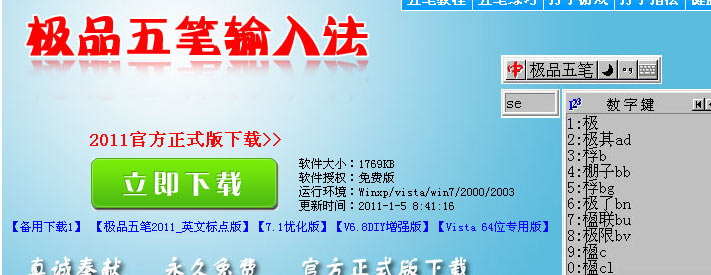
極品五筆輸入法界面

問題一:遇到冷僻字無法輸入怎麼辦?

解決方案:按 Ctrl+M 切換字符集(GB2312 ↔ GBK),狀態欄「極品五筆」變紅表示已切換至 GBK(大字符集),即可輸入冷僻字。輸入完成後再按 Ctrl+M 切回 GB2312 提升輸入效率。

原理:GB2312 收錄 6763 個漢字,GBK 擴展至 21000+,覆蓋絕大多數冷僻字。動態切換平衡了效率與覆蓋率。

問題二:如何遷移自造詞庫?(重裝系統必看)

詞庫文件:jpwb.EMB(位置與登錄用戶名相關)

備份方法:平時將此文件複製到非系統盤或雲端備份

恢復方法:重裝系統並安裝極品五筆後,將備份的 jpwb.EMB 覆蓋到目標文件夾

查找文件位置:

  • WinXP:「開始→搜索→文件或文件夾」輸入 jpwb.EMB,勾選「搜索隱藏文件」「搜索子文件夾」
  • Win7/10/11:開始菜單搜索框輸入 jpwb.EMB,選擇「在計算機中搜索」

問題三:IE 保護模式下極品五筆使用注意事項

  • 保護模式下可正常輸入漢字,但調用前必須關閉其他正在編輯的文檔,否則易出錯
  • 需實現多線程任務:先在 IE 調用極品五筆,再打開 Word 等編輯工具
  • 原理:IE 保護模式虛擬重定向技術限制了輸入法運行空間,調用順序影響權限隔離

問題四:如何徹底協載極品五筆?(以 WinXP 為例)

  1. 任務協載:右鍵任務欄語言指示器 →「設置」→「文字服務和輸入語言」→ 已安裝服務中選中「極品五筆輸入法」→「刪除」→ 確定
  2. 文件移除:運行安裝目錄下 unins000.exe 完成文件清理

注意:務必先完成任務協載再執行文件移除,順序顛倒可能殘留註冊表項導致重裝異常。

新手進階建議

  • 定期備份 jpwb.EMB 到雲端(OneDrive/百度雲/微信文件傳輸助手)
  • 熟練掌握 Ctrl+M 字符集切換,應對檔案整理、古籍錄入等場景
  • IE 瀏覽網頁輸入時,養成「先輸入法後編輯器」的操作順序

小結

極品五筆的 4 大新手痛點均有標準化解決方案。掌握字符集切換、詞庫遷移、IE 保護模式協作順序、正規協載流程,即可從容應對各種使用場景。建議收藏本文,重裝系統、換電腦時作為操作手冊參考。

Copyright © Windows教程網 All Rights Reserved