Windows XP Windows 7 Windows 2003 Windows Vista Windows 綜合教學 Linux 系統教學
Windows 10 Windows 8 Windows 2008 Windows NT Windows Server 電腦軟體教學
您现在的位置: Windows教程網 >> Windows教程 >  >> 電腦軟體教學 >> 電腦軟體介紹

WiFi 共享精靈無法啟動綜合修復指南:更新驅動/買專用網卡/共享設置/防火牆/換軟體

編輯:電腦軟體介紹

WiFi 共享精靈啟動失敗原因復雜,提供五級修復方案:更新無線網卡驅動 → 購買官方「WiFi 寶」專用網卡 → 設置「本地連線」共享 → 防火牆放行程式 → 改用「獵豹免費 WiFi」替代方案。按序嘗試直到成功。

五級修復方案詳解

1. 更新無線網卡驅動(最基礎)

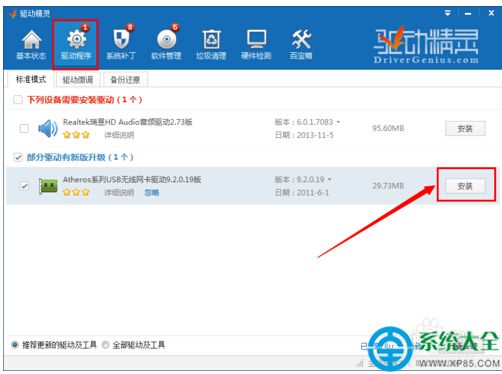
用「驅動精靈」掃描更新無線網卡驅動,或官網下載最新版。建議先卸載原驅動再重裝,確保乾淨環境。

WiFi共享精靈介面
驅動精靈掃描
安裝無線網卡驅動

2. 購買官方「WiFi 寶」硬件(終極兼容)

官網購買專用 USB 無線網卡「WiFi 寶」,硬件級兼容性保證,插上即用無驅動煩惱。

WiFi寶硬件

3. 設置「本地連線」共享(核心網路配置)

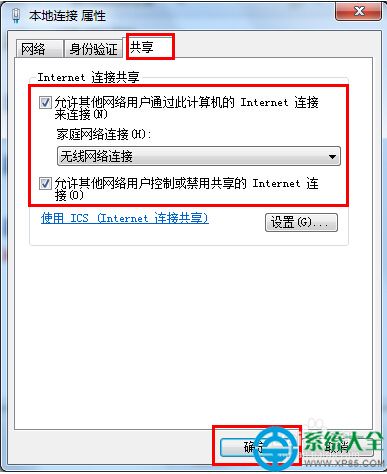
控制面板→網路和共享中心→更改介面卡→右鍵「本地連線」→屬性→「共享」頁籤→勾選兩項→「家庭網路連線」選擇 WiFi 共享精靈建立的無線連線。
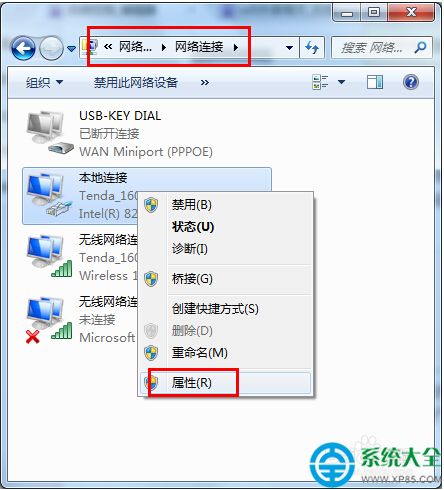
本地連線共享屬性
共用頁籤設置

4. 防火牆放行程式(防攔截)

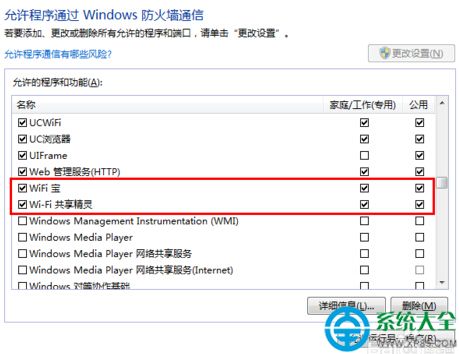
控制面板→Windows 防火牆→允許程式通過→勾選「WiFi 寶」「WiFi 共享精靈」公用/專用網路權限。
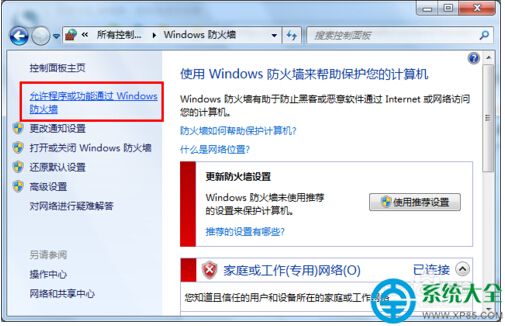
防火牆允許程式
勾選程式權限

5. 改用「獵豹免費 WiFi 萬能驅動」替代(備用方案)

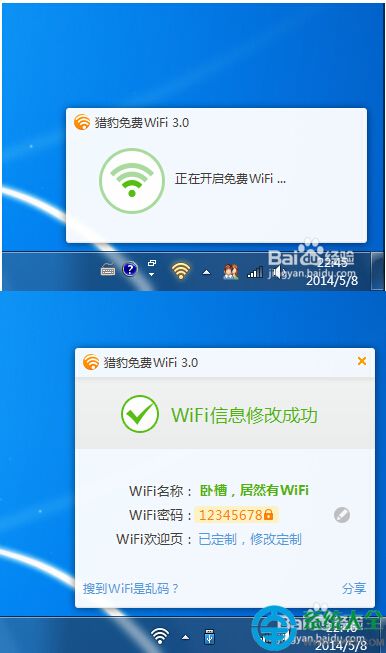
官網下載獵豹 WiFi 3.0 萬能驅動,安裝後確保無線網卡正常,一鍵創建熱點,兼容性極強,完全免費。
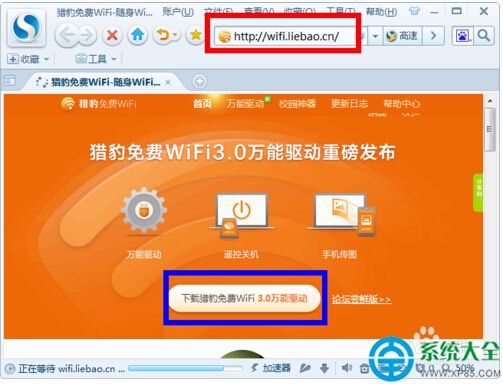
獵豹WiFi官網
獵豹WiFi創建熱點

五大方案覆蓋驅動、硬件、網路共享、防火牆、替代軟體五個維度,總有一款能解決你的啟動難題。

Copyright © Windows教程網 All Rights Reserved