Windows XP Windows 7 Windows 2003 Windows Vista Windows 綜合教學 Linux 系統教學
Windows 10 Windows 8 Windows 2008 Windows NT Windows Server 電腦軟體教學
您现在的位置: Windows教程網 >> Windows教程 >  >> 電腦軟體教學 >> 電腦軟體介紹

Excel 如何快速計算平均值?兩種常用方法圖文教學

編輯:電腦軟體介紹

Excel 計算平均值是基礎必會技能,無論是學生統計成績、財務核算均價、HR 算薪資平均,都能派上用場。本文示範「自動求和下拉選單」與「AVERAGE 函數」兩大主流做法,附圖文步驟。

方法一:使用「自動求和」下拉選單(最快、適合新手)

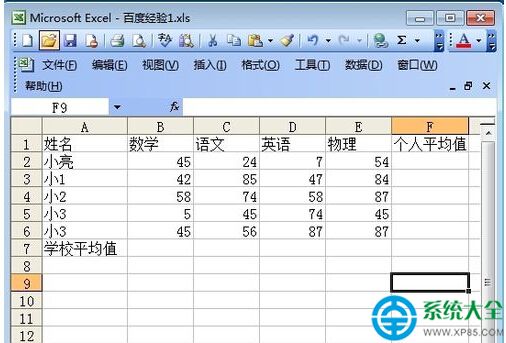
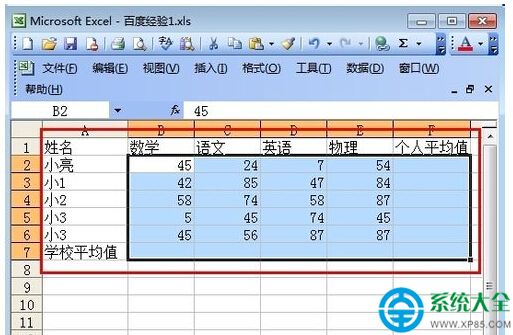
  1. 開啟含數據的試算表,選取欲計算平均的儲存格區域(可整行、整列或不連續區域,按 Ctrl 多選)。
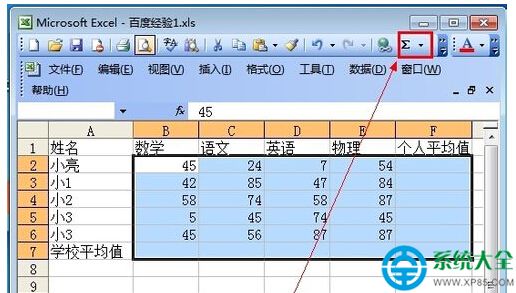
  2. 點選功能區「公式」或「開始」標籤下的 ∑ 自動求和 圖示旁的下拉箭頭。
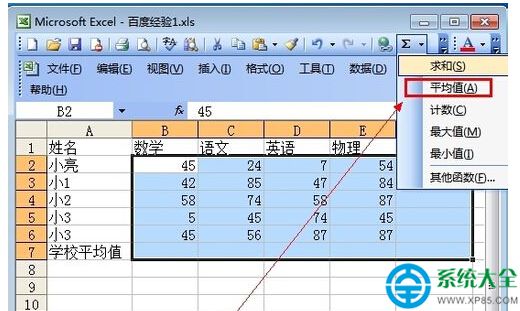
  3. 在選單中點選 平均值。
  4. Excel 會自動在所選區域緊鄰的空白儲存格插入 =AVERAGE(區域) 並顯示結果。
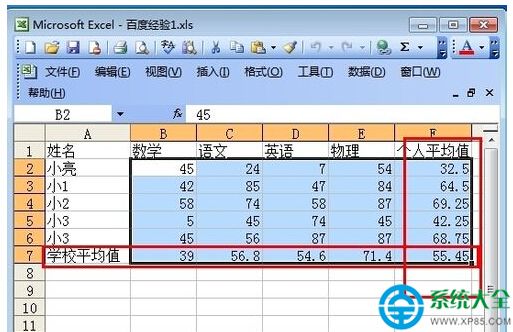
開啟試算表
選取數據區域
點選自動求和
選擇平均值
計算結果

方法二:手動輸入 AVERAGE 函數(彈性高、適合進階應用)

  1. 點選欲顯示結果的儲存格。
  2. 輸入 =AVERAGE(,再用滑鼠框選數據區域(或手動輸入如 A1:A10),最後輸入 ) 按 Enter。
  3. 範例:=AVERAGE(B2:B20) 計算 B2 至 B20 平均值。

進階技巧

  • 條件平均:用 AVERAGEIF(範圍,條件,平均範圍) 或 AVERAGEIFS 計算符合條件的平均(如:僅統計「銷售部」員工薪資平均)。
  • 忽略零值:搭配 IF 或 AVERAGEIF(範圍,">0") 排除 0 值干擾。
  • 跨工作表引用:=AVERAGE(Sheet1!A1:A10, Sheet2!A1:A10)。

常見錯誤:區域包含文字會被自動忽略,但錯誤值(#DIV/0!、#N/A)會導致結果報錯,建議先用 IFERROR 清洗數據。

Copyright © Windows教程網 All Rights Reserved