HKEY_LOCAL_MACHINE\SYSTEM\CurrentControlSet\Control\Session Manager\Memory Management\PrefetchParameters\EnablePrefetcher,將預設值 3 改為 1(僅預讀開機檔案)。0,需選時按空白鍵喚出選單。XP 瀏覽網芳時會先掃描共享印表機與排程工作,造成明顯延遲。解法:
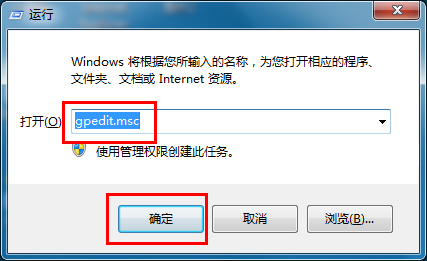
HKEY_LOCAL_MACHINE\SOFTWARE\Microsoft\Windows\CurrentVersion\Explorer\RemoteComputer\NameSpace。{2227A280-3AEA-1069-A2DE-08002B30309D} (印表機){D6277990-4C6A-11CF-8D87-00AA0060F5BF} (排程工作)HKEY_CURRENT_USER\Control Panel\Desktop 下:AutoEndTasks = 1HungAppTimeout = 1000WaitToKillServiceTimeout = 1000 (預設 5000)HKEY_LOCAL_MACHINE\SYSTEM\CurrentControlSet\Control 下的 WaitToKillServiceTimeout 為 1000。gpedit.msc 開啟群組原則。電腦設定 → 系統管理範本 → 網路 → QoS 封包排程器。提醒: 技巧六屬於「重裝驅動級」操作,請確保備妥所有驅動程式安裝檔,且熟悉裝置管理員操作後再嘗試。
巧解 Windows XP 設定自動登入後加入管理員密碼導致開機卡住:control userpasswords2 修正法
裝置管理員 3 大隱藏技巧:顯示詳細資訊、隱藏光碟機、顯示所有裝置
Windows 9x/2000/XP/2003 登錄檔設定大全(精華版):從介面鎖定到核心調校的 300+ 實用鍵值
Windows XP 開機選單八大模式完整解析:安全模式、VGA 模式、最後正確配置...
讓 Windows XP 像 Win98 一樣輕快:四大面向深度瘦身與加速指南
讓 XP 擁有 Vista 級安全防護:善用「以其他身分執行」降權瀏覽(下)