前言:讓電腦準時幫你跑程式
工作排程器 (Task Scheduler) 可在指定時間自動啟動任何程式、批次檔、文件,是自動化備份、下載、報表產出、系統維護的核心工具。本文完整說明建立、修改、停用、自訂執行方式的操作流程。
開啟工作排程器
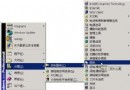
「開始」→「所有程式」→「附屬應用程式」→「系統工具」→「工作排程器」。
建立新排程工作 (精靈模式)
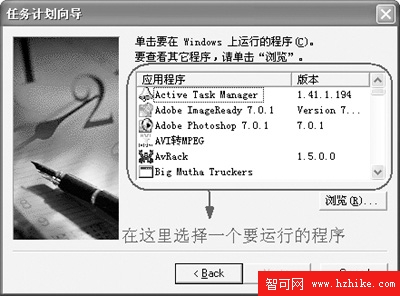
- 雙擊「新增工作排程」→ 「下一步」。
- 選擇程式:列表中點選目標程式 (如
ntbackup.exe、iexplore.exe、自訂 .bat 腳本),或「瀏覽」指定完整路徑。 → 下一步。
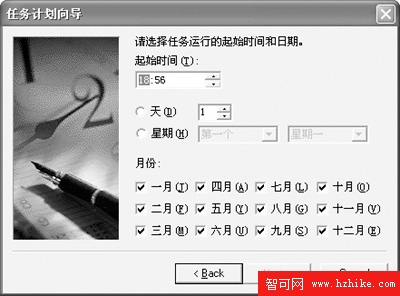
- 命名與觸發頻率:輸入工作名稱 (如「每日備份我的文件」) → 選擇「每日」、「每週」、「每月」、「一次」、「電腦啟動時」、「登入時」等。 → 下一步。
- 具體時間:依選擇頻率設定確切時間 (如每日 02:00)。 → 下一步。
- 執行身分:輸入具有執行權限的使用者帳號與密碼 (若程式需網路存取/系統權限請用管理員帳號)。密碼錯誤會導致排程無法啟動。 → 下一步 → 完成。
進階管理:修改、停用、刪除、自訂執行參數
- 查看/編輯屬性:「控制台」→「工作排程」→ 右鍵目標工作 → 「內容」:
- 「工作」索引標籤:修改執行命令 (可加參數,如
ntbackup.exe @D:\Backup\MyDocs.bks /j "Daily Backup" /f D:\Backup\MyDocs.bkf)、起始位置、執行身分。
- 「排程」索引標籤:修改觸發條件、新增多重排程 (如每日 + 每週一額外執行)。
- 「設定」索引標籤:勾選「僅在網路連線時執行」、「如果電池供電則停止」、「重試失敗的工作」等。
- 停用/啟用:右鍵工作 → 「停用」/「啟用」。
- 刪除:右鍵 → 「刪除」。
- 立即執行/結束:右鍵 → 「執行」/「結束工作」。
關鍵成功因素
- 系統時間正確:雙擊工作列時鐘校對,排程器依賴系統時間觸發。
- 帳號密碼有效:密碼變更後必須同步更新工作屬性中的密碼。
- 電源狀態:筆電請確認「設定」中未勾選「如果電池供電則不啟動」 (視需求)。
- 服務啟動:「服務」 (services.msc) 確認「Task Scheduler」為「已啟動/自動」。
實用應用範例
| 應用場景 | 執行程式/命令 | 排程建議 |
|---|
| 每日備份我的文件 | ntbackup.exe @備份選取檔.bks /j "Daily" /f 目的地.bkf | 每日 深夜 02:00 |
| 定時關機 | shutdown.exe -s -t 60 -c "排程關機" | 每日 23:00 |
| 定時啟動下載工具 | Thunder.exe /auto | 每日 03:00 |
| 每週磁碟碎片整理 | defrag.exe C: -f | 每週日 04:00 |
| 開機自動同步時間 | w32tm /resync | 電腦啟動時 |
結語
工作排程器是 Windows XP 內建的自動化引擎,善用它能將重複性工作交給電腦準時執行,釋放人力專注於高價值任務。從簡單的定時關機到企業級備份腳本,皆可透過它實現可靠的自動化流程。