Windows XP 網路故障類型繁多,本文精選四大高頻案例,從現象分析到分步解決,提供可直接執行的標準化排障流程。
案例一:開機彈出「區域連線 受限制或無連線」、黃色驚嘆號
成因分析:
- 內網環境: DHCP 伺服器未授權 IP、或需手動指定靜態 IP。
- ADSL 撥號環境: 網卡設為「自動取得 IP」,但 ISP DHCP 僅對撥號虛擬網卡 (PPPoE 介面) 配發 IP,實體網卡無法取得 IP → 觸發提示。
解決方案:
- 快速抑制提示 (治標): 系統匣網路圖示右鍵 → 狀態 → 屬性 → 一般頁籤 → 取消勾選「此連線受限制或無連線時通知我」。
- 根治 (治本) — 手動指定靜態 IP 加速開機:
同樣進入「區域連線內容」 → 「Internet 通訊協定 (TCP/IP)」 → 屬性 → 選「使用下列 IP 位址」 → 填入:
IP:192.168.1.X (X=2~254,避開網關/其他裝置)
子網路遮罩:255.255.255.0 (系統自動帶入)
預設閘道:192.168.1.1 (視路由器設定)
DNS:192.168.1.1 或 ISP 提供 DNS
→ 確定關閉。開機將不再尋找 DHCP,啟動速度顯著提升。
案例二:建立網路連線提示連線錯誤
排查三部曲:
- 檢查撥號密碼: IE → 工具 → 網際網路選項 → 連線 → 選取連線 → 設定 → 重新輸入密碼 → 確定。
- 重裝網卡驅動: 右鍵「我的電腦」 → 管理 → 裝置管理員 → 網路介面卡 → 有黃色驚嘆號/問號者 → 右鍵解除安裝 → 掃描硬體變更重裝 → 若仍異常 → 下載廠商最新驅動手動安裝。
- 手動設定 TCP/IP 參數: 雙擊連線圖示 → 內容 → 「Internet 通訊協定 (TCP/IP)」 → 設定靜態 IP/子網路遮罩/閘道/DNS (參考案例一)。硬體與系統均正常時,即可連線。
案例三:「新建連線精靈」中「撥號調解器」與「寬帶連線」選項呈灰色無法選取
成因: Remote Access Connection Manager 服務未啟動 (預設為手動,可能被優化軟體停用)。
解決:
- Win+R →
services.msc → Enter。
- 找到 Remote Access Connection Manager → 雙擊 → 啟動類型改為「手動」 → 點擊「啟動」按鈕 → 確定。
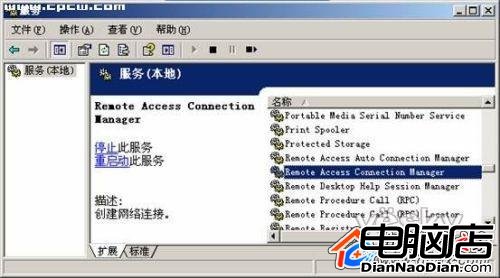
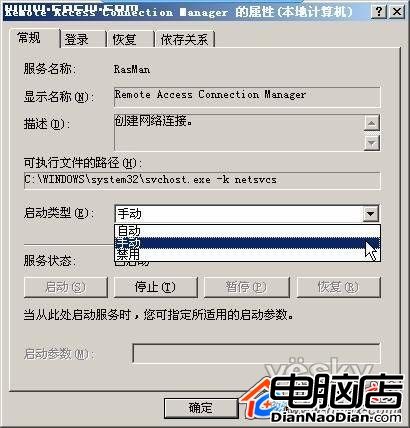
服務啟動後,「新建連線精靈」即恢復正常,可建立 PPPoE/VPN/撥號連線。
案例四:加裝第二張網卡 (D-Link DFE-530TX) 後系統無法正常啟動
成因: 同晶片組網卡存在多版本 (Rev A/B/C、D-Link/Legend 品牌),驅動不通用。XP 自動偵測並安裝 **內建通用驅動** 與實體網卡版本不符 → 驅動衝突導致啟動卡死/藍畫面。
解決:
- 安全模式開機 (F8 → 安全模式)。
- 裝置管理員 → 網路介面卡 → 找到新網卡 → 右鍵「解除安裝」 → 勾選「刪除此裝置的驅動程式軟體」 → 確定。
- 重開機進入正常模式,系統將不再自動安裝錯誤驅動。
- 手動安裝 **網卡廠商官網對應具體版本 (Rev/品牌) 的驅動程式**。
- 若仍不穩,建議更換主流晶片 (Realtek RTL8139/8169、Intel PRO/1000) 網卡,相容性極佳。
網路故障通用排查清單
- [ ] 實體連線:網路線、水晶頭、交換器/路由器埠口指示燈。
- [ ] 裝置管理員:網卡無驚嘆號、驅動程式版本/日期正確。
- [ ] IP 設定:
ipconfig /all 確認 IP/遮罩/閘道/DNS 正確。
- [ ] 連通性測試:
ping 127.0.0.1 (本機 TCP/IP) → ping 閘道 IP (區域網路) → ping 8.8.8.8 (網路層) → ping www.google.com (DNS)。
- [ ] 防火牆/安全軟體:暫停測試排除封鎖。
- [ ] 服務啟動:
DHCP Client、DNS Client、Remote Access Connection Manager、Telephony (撥號) 應為「已啟動/自動」。
網路故障看似複雜,實則遵循「實體 → 驅動 → 協定 → 服務 → 應用」分層邏輯。掌握上述四大案例核心成因 (DHCP 行為、服務依賴、驅動版本鎖定),配合通用清單逐層驗證,Windows XP 網路問題將迎刃而解。