Windows XP Windows 7 Windows 2003 Windows Vista Windows 綜合教學 Linux 系統教學
Windows 10 Windows 8 Windows 2008 Windows NT Windows Server 電腦軟體教學

Windows XP 新增滑鼠右鍵「複製到資料夾」與「移動到資料夾」功能

編輯:XP 常見問題解答

Windows XP 檔案總管左側工作窗格提供「複製這個檔案」與「移動這個檔案」按鈕,方便單視窗操作。但若您習慣關閉工作窗格,或偏好右鍵選單操作,可透過修改登錄檔在右鍵選單直接新增「複製到資料夾」與「移動到資料夾」指令,大幅提升檔案管理效率。

操作步驟

  1. 點擊「開始」→「執行」,輸入 regedit 開啟登錄編輯器。
  2. 依序展開以下分支:
    HKEY_CLASSES_ROOT\AllFilesystemObjects\shellex\ContextMenuHandlers
  3. 在 ContextMenuHandlers 下建立兩個新項目(金鑰):
    • 命名為 Copy To
    • 命名為 Move To
  4. 修改預設值:
    • 選取 Copy To,將右側「預設」數值修改為:
      {7BA4C740-9E81-11CF-99D3-00AA004AE837}
    • 選取 Move To,將右側「預設」數值修改為:
      {C2FBB631-2971-11D1-A18C-00C04FD75D13}
  5. 關閉登錄編輯器,無需重開機,直接在任意檔案/資料夾按右鍵即可看到新增的兩項指令。

效果展示

右鍵選單將新增:

  • 複製到資料夾...:開啟「複製項目」對話方塊,選擇目標資料夾完成複製。
  • 移動到資料夾...:開啟「移動項目」對話方塊,選擇目標資料夾完成移動。

兩者皆支援在對話方塊中直接「建立新資料夾」,無須預先建立目標目錄。

注意事項

  • 修改登錄檔前建議先匯出備份(檔案 → 匯出)。
  • 此修改對所有使用者生效。
  • 同樣適用於 Windows Server 2003;Vista/7/8/10/11 亦可使用,但新版本檔案總管工具列已內建「複製到」/「移動到」按鈕,並支援 Ctrl+C/Ctrl+X → Ctrl+V 標準操作。

快速部署(匯入 .reg 檔)

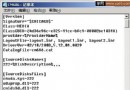
將以下內容儲存為 Add_Copy_Move_To_Context_Menu.reg,雙擊匯入即可:

Windows Registry Editor Version 5.00

[HKEY_CLASSES_ROOT\AllFilesystemObjects\shellex\ContextMenuHandlers\Copy To]
@="{7BA4C740-9E81-11CF-99D3-00AA004AE837}"

[HKEY_CLASSES_ROOT\AllFilesystemObjects\shellex\ContextMenuHandlers\Move To]
@="{C2FBB631-2971-11D1-A18C-00C04FD75D13}"

Copyright © Windows教程網 All Rights Reserved