Windows XP 陪伴許多用戶多年,雖已停止支援,但仍有特定環境(舊軟體相容、工控機、嵌入式系統)需維持運行。分享七大實戰優化技巧,提升穩定度與效能。
系統檔損壞/遺失時,從安裝光碟提取對應檔案:
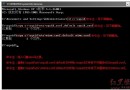
notepad.ex_)cmd → 執行:expand D:\I386\NOTEPAD.EX_ C:\Windows\NOTEPAD.EXE
路徑含空白請加雙引號。若找不到,檢查光碟 .cab 壓縮包(XP 視為資料夾,直接拖曳解壓)。
適用於 QQ/MSN 多聊天視窗、多文件編輯等需快速切換場景。
HKEY_LOCAL_MACHINE\SOFTWARE\Microsoft\Windows\CurrentVersion\ExplorerAlwaysUnloadDLL = 1讓 Explorer 在程式關閉後主動釋放不再使用的 DLL,減少記憶體殘留。
C:\Windows\Prefetch避免殘留失效預讀記錄拖慢開機。
| 項目 | 路徑/指令 | 空間 | 風險 |
|---|---|---|---|
| 驅動程式備份 | C:\Windows\Driver Cache\i386\Driver.cab | ~73 MB | 新硬體需插光碟安裝驅動 |
| 系統檔備份快取 | sfc /purgecache | 視情況 | 系統檔修復需光碟 |
| DLL 快取 | C:\Windows\System32\Dllcache\ | 200-300 MB | 系統檔替換需光碟/來源 |
⚠ 不建議新手操作,務必備份光碟映像檔/驅動備份後再執行。
Bootvis.exe(已停止更新,但 XP 仍適用)cmd → 執行:assoc .exe=exefile.exe=exefile 即成功原理:病毒常竄改 HKCR\.exe 關聯導致無法執行防毒軟體,安全模式下命令列不受關聯影響可直接修復。
services.msc):Themes、Wireless Zero Configuration(無無線網卡時)等chkdsk /f、磁碟重組XP 時代已成歷史,若非必要,強烈建議遷移至受支援作業系統(Windows 10/11、Linux)以確保資安與相容性。