將預裝 Linux 的 Eee PC 改裝 Windows XP,僅需 1GB 以上隨身碟
早期 ASUS Eee PC 預裝 Linux,習慣 Windows 的用戶常想自行改裝。本文詳述無光碟機環境下,利用隨身碟啟動安裝 XP 精簡版的完整流程,適合喜歡動手的進階玩家。
硬體與軟體準備
- 硬體: Eee PC、1GB 以上隨身碟、一台可正常執行 Windows 的電腦(製作啟動碟用)。
- 軟體:
- Windows XP 精簡安裝包(建議 Deepin XP Lite 完美精簡版 V5.8,體積較小適合 Eee PC 4GB/8GB 硬碟)。
- FlashBoot:將隨身碟製作成 ZIP 模式啟動碟。
- DiskGen:DOS 環境下分區工具。
- himen.sys、config.sys、SMARTDRV.EXE:三個關鍵 DOS 程式,缺一不可,否則安裝極慢。
製作隨身碟啟動碟
- 在正常 Windows 電腦插入隨身碟,執行 FlashBoot 依嚮導完成(格式選 ZIP)。
- 插入 Eee PC,開機按 F2 進 BIOS:
→ Advanced:OS Installation = Start(裝完前保持)
→ Boot:1st Boot Device 選擇隨身碟(通常顯示 USB/Flash 字樣)。
- F10 存檔重開,進入 DOS 確認盤符(勿為 C:,否則需特殊處理)。
複製安裝檔與 DOS 工具到隨身碟
- 關機,將隨身碟插回正常電腦。
- 將 XP 精簡版資料夾改名
xp 整個複製進隨身碟。
- 複製
diskgen.exe、himen.sys、config.sys、SMARTDRV.EXE 到隨身碟根目錄。
- 關鍵:若隨身碟在 Eee PC 盤符非
A:,須用記事本修改 config.sys 內的 A 為實際盤符。
DOS 環境分區與安裝
- 插回 Eee PC 進 DOS,執行
diskgen:
刪除全部分區 → 新建單一分區(Eee PC 硬碟約 3814MB) → 系統標誌輸入 0b → 重寫 MBR → 存盤 → 可選擇格式化。
- 退回 DOS,輸入
c: 確認硬碟可識別 → 切回隨身碟盤符 → 執行 smartdrv.exe(無回應即正常,有錯誤訊息則檢查檔案放置)。
- 輸入
cd \xp 進入安裝目錄 → 執行 winnt.bat 開始安裝 → 靜待約 30 分鐘。
安裝後收尾
- 重開機時進 BIOS 將
1st Boot Device 改回硬碟,OS Installation 改回 Finished。
- 拔除隨身碟,從硬碟啟動 XP。
- 安裝華碩原廠光碟附帶驅動程式。
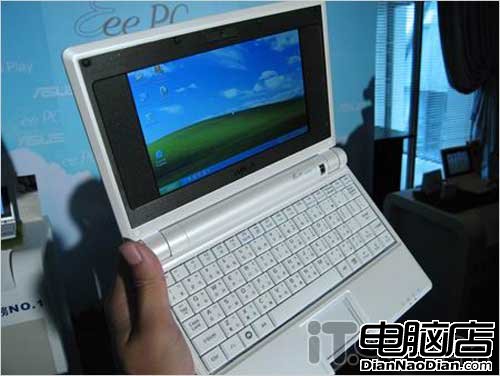
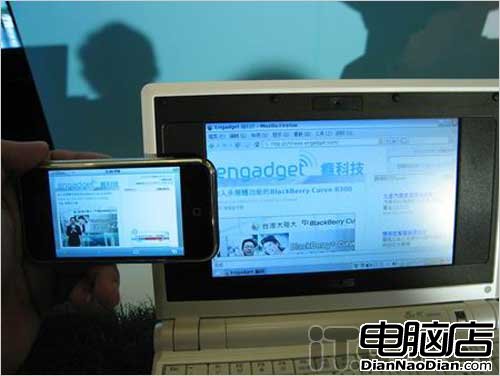
流程雖繁瑣,但對愛好者而言充滿樂趣,且能體驗 Windows XP 在 Eee PC 上的獨特魅力。