Windows XP Windows 7 Windows 2003 Windows Vista Windows 綜合教學 Linux 系統教學
Windows 10 Windows 8 Windows 2008 Windows NT Windows Server 電腦軟體教學

解決 Windows XP Windows Update 錯誤 0x8024402F:修改 DNS 即可

編輯:XP 常見問題解答

更新失敗代碼 0x8024402F 多為暫時性通訊中斷

Windows Update 出現 0x8024402F 等代碼,通常是電腦與更新伺服器間通訊短暫中斷導致的暫時性問題,多數會自動修復。若持續發生,嘗試手動指定公開 DNS 伺服器可有效解決。
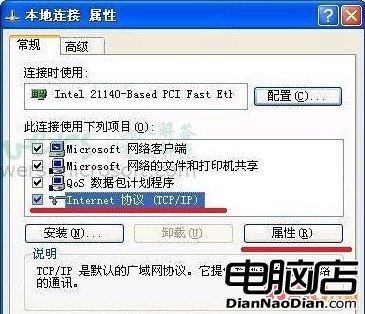
修改 DNS 伺服器位址步驟

  1. 「開始 → 控制台 → 網路連線」。
  2. 右鍵目前使用的連線(區域連線或寬帶連線)→ 「內容」。
  3. 選取「Internet 通訊協定 (TCP/IP)」→ 「內容」。
  4. TCP/IP 內容視窗
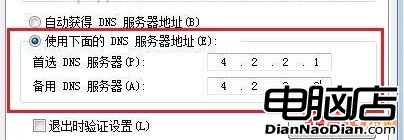
  5. 選擇「使用下列 DNS 伺服器位址」,輸入:
    慣用 DNS: 4.2.2.1
    替代 DNS: 4.2.2.2
    (Level 3 Communications 公開 DNS,穩定可靠)
  6. DNS 設定完成畫面
  7. 按「確定」套用,重新連線網路,再次嘗試 Windows Update。

補充提醒

  • 即使未更動網路設定也可能出現此錯誤,通常屬暫時性,可先等待一段時間再試。
  • 若問題持續,可檢查防火牆、Proxy 設定或嘗試其他公開 DNS(如 Google 8.8.8.8 / 8.8.4.4)。
Copyright © Windows教程網 All Rights Reserved