完成 BIOS 開機序與硬碟分區等前置作業後,Windows XP 正式進入圖形化安裝階段。安裝畫面左側顯示目前進度,右側介紹 XP 新功能特色(圖1)。雖然過程多為自動化,但仍需使用者介入設定幾項關鍵參數。
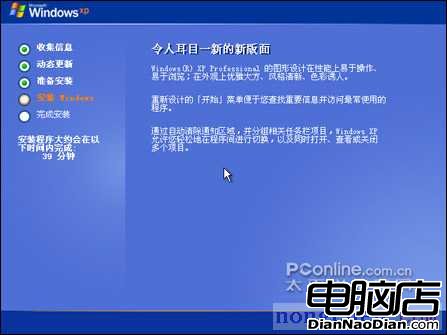
圖1:Windows XP 圖形化安裝介面
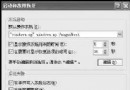
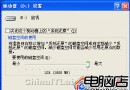
XP 支援多國語系與地區設定。無特殊需求可直接按「下一步」採用預設(圖2)。點選「自訂」可微調數字、貨幣、日期格式,及預設輸入法(圖3)。
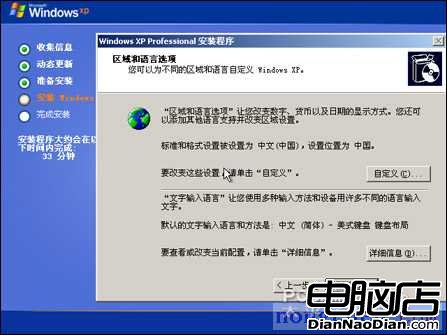
圖2:地區與語言選項預設畫面
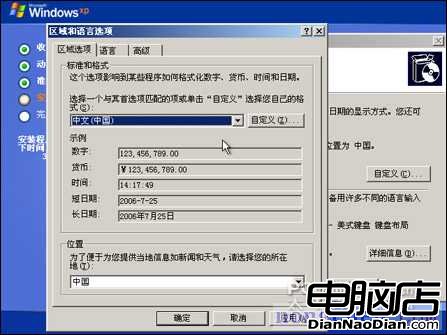
圖3:自訂地區標準與語言細項
填寫「姓名」與「公司/單位」名稱。企業用戶可依規範填寫,個人用戶可隨意輸入(圖4)。
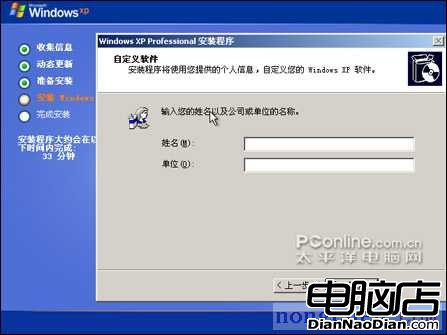
圖4:個人資訊輸入畫面
輸入 25 字元的產品金鑰(通常在光碟包裝盒或授權證書上),驗證通過後才能繼續(圖5)。
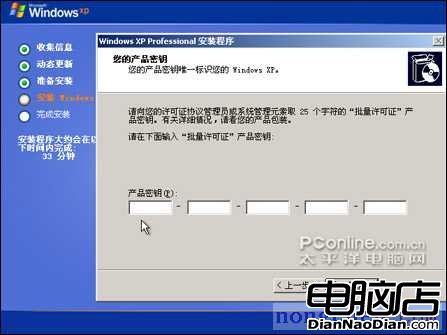
圖5:產品金鑰驗證畫面
XP 預設建立 Administrator 帳號,此處必須設定強密碼(圖6)。因該帳號擁有最高權限,密碼複雜度直接關係系統安全。
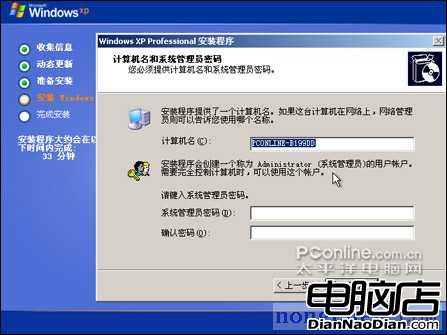
圖6:系統管理員密碼設定
確認時區、日期、時間。國內用戶預設為「台北標準時間」,通常無需更動直接按「下一步」(圖7)。
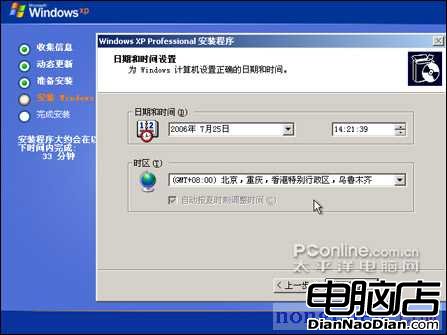
圖7:日期與時間設定
網路元件安裝完成後進入網路設定精靈。家用寬頻(ADSL/Cable)選「典型設定」(圖8);企業環境可選「自訂設定」手動配置 IP、DNS、工作群組/網域(圖9)。家用電腦通常保留預設工作群組即可。
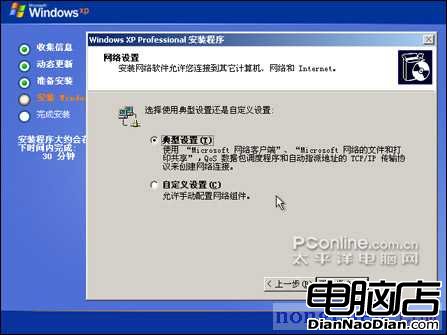
圖8:網路元件典型設定
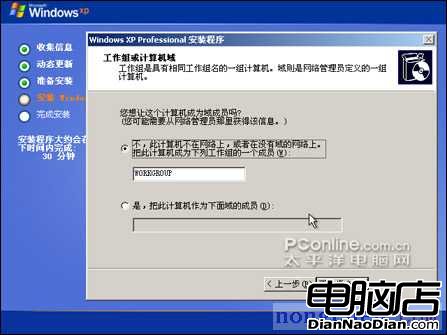
圖9:工作群組/網域名稱設定
至此,安裝過程中需人工介入的設定全部完成,系統將繼續自動複製檔案、註冊元件、儲存設定,最終重新開機進入安裝後設定階段(見下篇)。