「磨刀不誤砍柴工」,安裝 Windows XP 前的前置作業直接影響安裝順利度與後續系統穩定性。本篇詳細說明 BIOS 開機序設定、硬碟分區、檔案系統選擇等關鍵步驟。
開機時按 Del、F2 等鍵進入 BIOS 設定(視主機板而異)。找到「Boot」或「Boot Sequence」選項,將「CD-ROM」或「DVD-ROM」移至第一優先順序(圖1)。儲存離開(通常按 F10)後重開機。
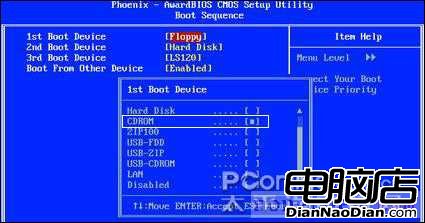
圖1:BIOS 設定將光碟機設為第一啟動裝置
重開機後畫面會出現「Press any key to boot from CD...」提示(圖2),此時按任意鍵即可從光碟啟動安裝程式。
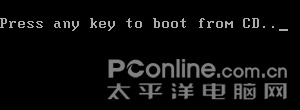
圖2:開機提示「請按任意鍵從光碟啟動」
小提示:「任意鍵」指鍵盤上任一按鍵,並非特定鍵。若逾時未按鍵,系統將嘗試下一啟動裝置(通常為硬碟)。
進入 XP 安裝歡迎畫面(圖3),按 Enter 繼續。閱讀並按 F8 授權合約(圖4)。進入分區畫面(圖5):新硬碟需按 C 建立分區;已分區硬碟可直接選擇目標分區安裝。
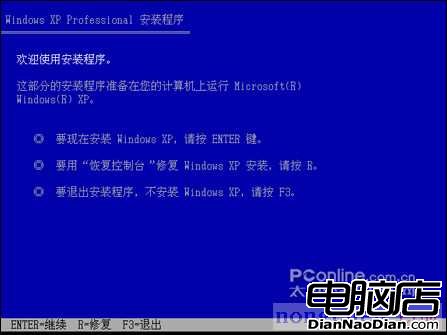
圖3:Windows XP 安裝歡迎畫面
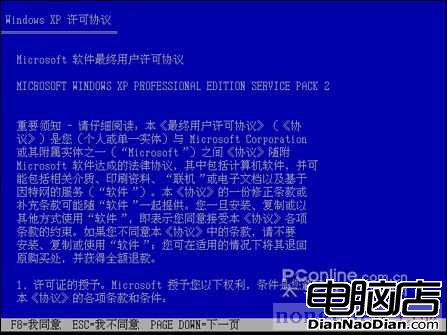
圖4:必須同意授權合約才能繼續
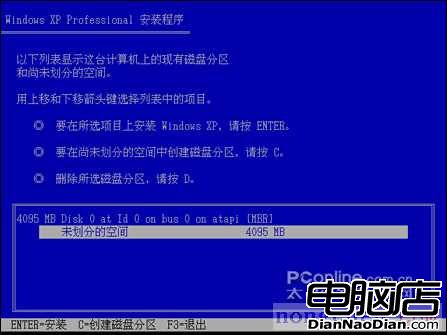
圖5:選擇或建立安裝分區
格式化分區時需選擇檔案系統:
一般建議選擇 NTFS(圖6)。格式化完成後,系統開始複製安裝檔案(圖7)。
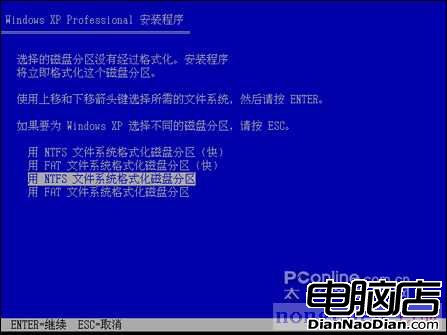
圖6:選擇 FAT32 或 NTFS 檔案系統
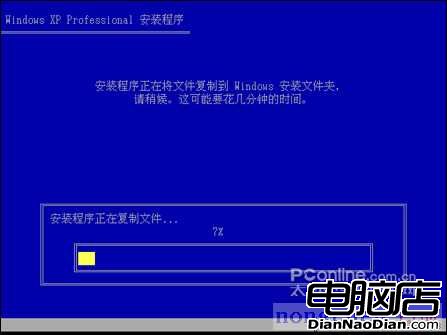
圖7:開始複製安裝檔案
前置安裝作業至此結束,系統將自動重開機進入圖形化安裝階段(詳見中篇)。