當 Windows 發生嚴重開機故障時,除常規修復外,還有兩大終極手段:自動系統復原 (ASR) 與覆蓋安裝。本文透過實戰案例詳細說明操作流程與注意事項。
7. 自動系統復原 (ASR) — 災難復原的終極武器
ASR 架構與原理
ASR 分為兩部分:
- ASR 備份: 透過「ASR 精靈」備份系統狀態、系統服務、與作業系統相關的所有磁碟(基本/動態磁碟區),並建立一個包含磁碟配置、備份資訊、還原指示的設定檔(建議存放在軟碟)
- ASR 還原: 從 XP 安裝光碟啟動,文字模式階段按 F2 讀取軟碟設定檔,重建磁碟簽章、磁碟區、分區,以簡易模式安裝 Windows,再自動從備份還原系統
實戰案例:筆電跌落導致「System disk not found」
- 用戶筆電從桌面跌落,開機提示找不到系統盤
- 用 98 開機碟執行
scandisk 確認硬碟媒體正常
- 幸運的是用戶曾用 ASR 備份系統到軟碟,且建立過系統還原點
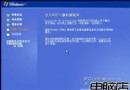
- 用 XP 光碟啟動,文字模式提示時按 F2,插入 ASR 備份軟碟
- ASR 讀取設定檔重建磁碟結構,簡易安裝 Windows,自動啟動還原
- 重啟後 Windows XP 完美復原,部分資料檔案未恢復(ASR 不備份使用者資料)
關鍵提醒: ASR 僅復原系統狀態與設定,不包含使用者資料檔案。平時務必另行備份重要文件。
8. 覆蓋安裝 — 解決硬體變更導致的開機失敗
適用情境
- 更換關鍵硬體(主機板、CPU、硬碟控制器等)
- 更新主機板 BIOS 導致系統不穩定(藍畫面、死機)
- 系統核心檔案嚴重損毀,常規修復無效
實戰案例:BIOS 更新後出現藍畫面
- 440BX 主機板安裝 XP,為支援 80GB 硬碟更新 BIOS
- BIOS 更新成功,但 XP 出現藍畫面、死機
- 用 XP 光碟開機選擇「覆蓋安裝」(非修復安裝,而是重新安裝到相同目錄)
- 重新安裝後藍畫面消失,故障解決
原理: 覆蓋安裝會重新偵測硬體並建立新的硬體抽象層 (HAL) 與核心配置,同時保留應用程式與使用者設定。
總結與建議
- 本文彙整的是解決 Windows 開機故障的實務思路與經驗
- 其他手段如 Ghost 映像備份/還原同樣有效,視習慣選擇
- 資料救援非上述方法所能涵蓋,請參考專業備份還原工具與教學
- 養成定期 ASR 備份、系統還原點、資料異地備份的習慣,才是應對災難的根本之道