Windows XP Windows 7 Windows 2003 Windows Vista Windows 綜合教學 Linux 系統教學
Windows 10 Windows 8 Windows 2008 Windows NT Windows Server 電腦軟體教學

XP/2003 「網路芳鄰」消失區域連線?完整排除流程圖解

編輯:XP 常見問題解答

「網路芳鄰」或「網路連線」中找不到「區域連線」圖示,是常見的網路故障。原因涵蓋硬體、驅動、服務、登錄、群組原則等層面。本文提供由淺入深的完整排除流程。

快速檢查清單

  1. 硬體層:獨立網卡 → 關機斷電 → 拔插網卡、清理金手指、換插槽。整合網卡 → 檢查裝置管理員是否顯示。
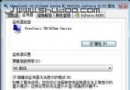
  2. 驅動層:裝置管理員 → 網路介面卡 → 右鍵屬性 → 驅動程式 → 「更新驅動程式」或「解除安裝」後重開機自動重裝。
  3. 服務層:services.msc 確認下列服務為「自動」且「已啟動」:
    • Network Connections
    • Remote Procedure Call (RPC)
    • Plug and Play
  4. DLL 註冊層:若出現「介面未註冊類別」、「記憶體/磁碟空間不足」等錯誤,以管理員 CMD 執行:
    regsvr32 netcfgx.dll
    regsvr32 netshell.dll
    regsvr32 netman.dll
    重開機。
  5. 筆記本電源管理:裝置管理員 → 網卡屬性 → 「電源管理」 → 取消勾選「允許電腦關閉此裝置以節省電源」。
  6. 群組原則:gpedit.msc → 使用者設定 → Windows 設定 → IE 維護 → 連線 → 「連線設定」 → 取消勾選「刪除現有的撥號連線設定」。

詳細分階段排除

階段一:工作列無圖示,但「網路芳鄰」內容有

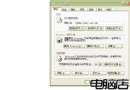
右鍵「區域連線」 → 「內容」 → 勾選「在連線時顯示圖示」與「在工作列通知區域顯示圖示」。

階段二:任何地方都看不到區域連線

  1. 檢查裝置管理員 → 網路介面卡是否有裝置。無 → 掃描硬體變更 → 仍無 → 硬體故障。
  2. 有裝置但有驚嘆號 → 右鍵「解除安裝」 → 重開機,或拔換插槽後重開機。
  3. 服務檢查(同上)。
  4. 註冊 DLL(同上)。
  5. 群組原則檢查(同上)。

常見錯誤訊息對照

錯誤訊息可能原因處理方向
找不到網路介面卡硬體接觸不良/損壞、驅動遺失重裝驅動、換插槽、換網卡
「介面未註冊類別」系統 DLL 註冊遺失重新註冊 netcfgx.dll 等三支 DLL
建立新連線提示「記憶體/磁碟空間不足」同上、或磁碟空間確實不足註冊 DLL、清理磁碟
待機喚醒後無法上網電源管理關閉網卡取消「允許關閉裝置」選項

若上述流程皆無法解決,建議送修檢查主板網路晶片或 PCIe/PCI 插槽硬體故障。

Copyright © Windows教程網 All Rights Reserved