Windows XP 引入較完善的帳號密碼保護,但若遺忘密碼,除重灌外仍有多種救援方案。以下依適用情境與難度排序。
方案一:密碼重設磁碟(預防性,最簡單)
前提:在忘記密碼前已建立重設磁碟。
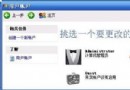
- 控制台 → 使用者帳戶 → 選擇帳號 → 「防止忘記密碼」 → 建立密碼重設磁碟(需一張格式化軟碟)。
- 登入畫面輸入錯誤密碼 → 點擊「使用密碼重設磁碟」 → 插入磁碟 → 依精靈設定新密碼。
適用所有分區格式(FAT32/NTFS)。
方案二:雙系統/外接硬碟刪除 SAM 檔案
原理:C:\Windows\System32\config\SAM 為帳號密碼資料庫,刪除後 Administrator 變為空密碼。
- 以其他作業系統(第二套 Windows、Linux Live CD、WinPE)啟動。
- 掛載 XP 系統磁碟 → 刪除
SAM 檔案。
- 重開機進入 XP,Administrator 即可免密碼登入。
限制:需能讀寫 XP 系統分區。NTFS 分區需啟動環境支援 NTFS 寫入(如 NTFS-3G、WinPE、Linux)。
方案三:NTFSDOS 工具(純 DOS 環境操作 NTFS)
- 下載 NTFS DOS 製作開機軟碟/USB。
- 啟動進入 DOS → 切換至系統目錄
C:\Windows\System32。
- 重命名螢幕保護程式:
ren Logon.scr Logon.scr.bak
- 複製命令解譯器:
copy Command.com Logon.scr
- 重開機 → 螢幕保護程式啟動時實為具 Administrator 權限的命令提示字元 → 執行
net user 使用者名稱 新密碼 或 net user 新帳號 密碼 /add 並加入 Administrators 群組。
- 進入系統後將
Logon.scr.bak 改回原名。
適用 NTFS 分區,無需額外作業系統。
方案四:第三方工具(最通用、圖形化)
- Linux Boot Disks:啟動後掛載 NTFS,編輯登錄/重設密碼。
- NT Password (chntpw):離線編輯 SAM 檔案清除/設定密碼,支援 Syskey 保護。
- Passware Kit、O&O BlueCon:商業整合救援套件,功能最全。
操作細節請參考各工具官方說明文件。
重要提醒
- 若啟用 Syskey(系統金鑰加密 SAM),方案二、三可能失效,需用支援 Syskey 破解的工具(如 chntpw)。
- 修改密碼後,EFS 加密檔案、儲存的憑證、IE 自動完成密碼等將無法存取(因綁定舊密碼雜湊)。
- 企業環境請聯繫 IT 管理員,勿自行嘗試,以免違反安全政策。