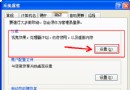
透過資源編輯器修改 shell32.dll 中的刪除確認對話方塊,隱藏「是」按鈕並將其熱鍵改為特殊字元(需 Alt+數字鍵盤輸入),達到「刪除檔案需密碼」的效果。此為進階技巧,操作前請備份原檔,風險自負。
準備工具與檔案
- 資源編輯器:ExeScope(或 Resource Hacker、Restorator)。
- 目標檔案:
C:\Windows\System32\shell32.dll,先複製一份備份,再複製一份到工作目錄編輯。
編輯步驟
- 開啟 ExeScope → 「檔案」→「開啟」→ 選擇工作目錄的
shell32.dll。
- 左側樹狀圖展開「資源」→「對話方塊」,依序編輯以下 5 個對話方塊 ID:
1011、1012、1013、1021、1022
- 以
1011 為例:雙擊開啟 → 找到「是(&Y)」按鈕 → 點選該按鈕 → 在「樣式」中勾選「不顯示」(隱藏按鈕,但熱鍵仍生效)。
- 關鍵步驟:將熱鍵
Y 改為特殊字元(如中文字「扣」)。方法:
按住 Alt + 數字鍵盤輸入 123456 → 釋放 Alt → 出現「扣」字 → 將熱鍵欄位改為此字元。
同理修改「全部(&A)」熱鍵為不同特殊字元,避免衝突。
- 重要:「否(&N)」按鈕絕不可隱藏或停用,否則刪除功能將完全失效。
- 在靜態文字區(ID
$8E 下的 5 項)修改提示訊息,如「本機禁止刪除檔案,請洽管理員」。
- 儲存修改後的
shell32.dll。
替換系統檔案
- FAT32 分區:DOS 模式下直接複製覆蓋。
- NTFS 分區:需使用 MaxDOS 內建的 NTFSDOS 驅動掛載寫入,或 WinPE 環境下替換。
測試與管理員解鎖
- 重開機進入 XP → 嘗試刪除任意檔案 → 對話框無「是」按鈕,按 Y 無效 → 刪除失敗。
- 管理員刪除:對話框出現時,按住 Alt + 數字鍵盤依序輸入設定的密碼碼碼(如
123456) → 釋放 Alt → 檔案被刪除。
風險與限制
- 系統更新、Service Pack 安裝可能覆蓋修改版
shell32.dll。
- 「按鍵突破專家」類工具可繞過此限制。
- 修改核心系統檔案可能導致系統不穩,建議在虛擬機或測試機先驗證。