Windows XP 核心安裝流程結束後,仍需完成幾項關鍵設定才能正式進入系統。本文接續前兩篇,詳細說明安裝後的桌面微調、安全防護、網路連線、帳號建立等步驟。
安裝完成後,XP 會自動偵測並提示調整螢幕解析度(如圖1)。若畫面文字清晰可辨,點選「確定」;否則點選「取消」由系統保留預設值。
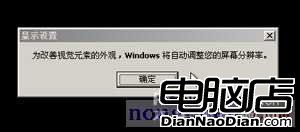
圖1:調整螢幕解析度確認對話框
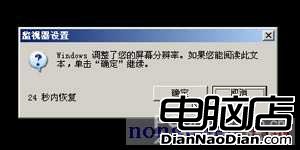
圖2:解析度確認倒數計時
設定完成後將見到經典的 Windows XP 歡迎畫面(圖3)。
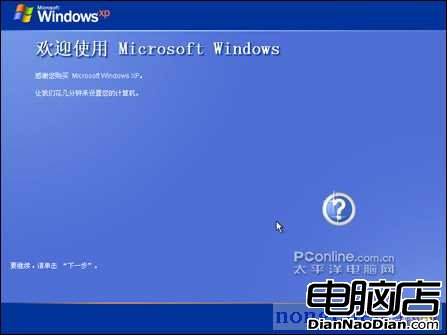
圖3:歡迎使用 Windows XP
XP 內建網路防火牆與自動更新功能,建議全開啟以確保系統安全(圖4)。
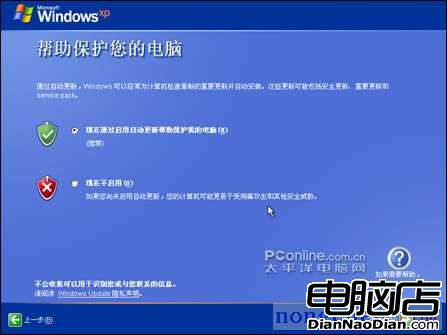
圖4:建議啟用自動更新與網路防火牆
依使用環境選擇連線類型:家用 ADSL 選「數位用戶線路 (DSL)」,區域網路環境選「區域網路 (LAN)」(圖5)。
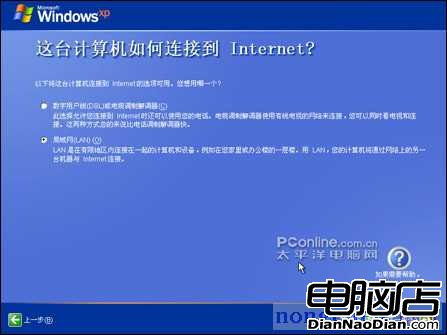
圖5:選擇網路連線類型
選擇 LAN 後需進一步設定 IP 位址、子網路遮罩、預設閘道、DNS 伺服器等參數(圖6),請依實際網路環境填寫。
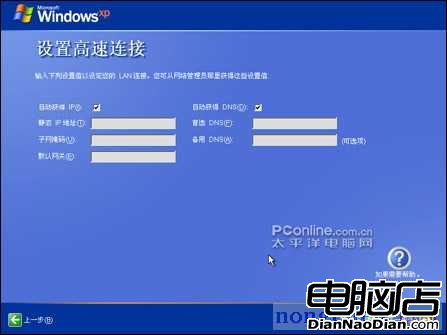
圖6:區域網路 TCP/IP 詳細設定
此步驟僅為產品註冊,非產品啟動,不影響系統使用(圖7)。
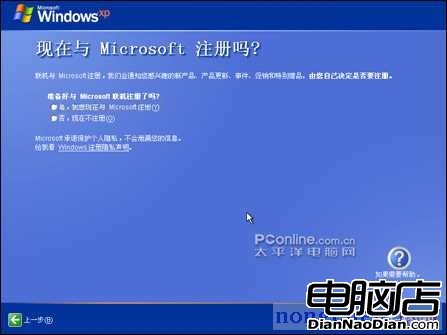
圖7:Microsoft 產品註冊畫面
輸入欲使用的帳號名稱(圖8),系統將為每位使用者建立獨立的個人資料夾與設定。
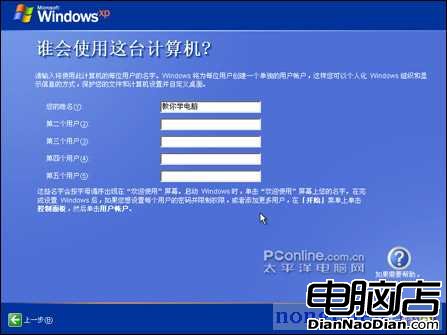
圖8:建立使用者帳號
完成上述步驟後,終於進入 Windows XP 標誌性的預設桌面(圖9)。此時系統已可運作,但建議繼續安裝顯示卡、主機板、聲音等硬體驅動程式,以及常用應用軟體,打造完整工作環境。
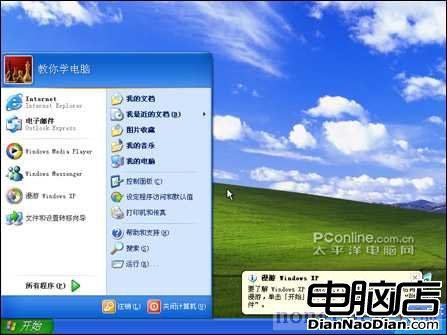
圖9:Windows XP 預設桌面——「藍天綠草」