Windows XP Windows 7 Windows 2003 Windows Vista Windows 綜合教學 Linux 系統教學
Windows 10 Windows 8 Windows 2008 Windows NT Windows Server 電腦軟體教學

自訂 Windows XP「開啟/儲存」對話框側邊欄常用資料夾

編輯:XP 常見問題解答

前言

Windows XP 的檔案開啟/儲存對話框左側預設顯示系統指定的資料夾(如「我的文件」、「我的電腦」等)。透過群組原則或登錄編輯,我們可以將這些按鈕替換為自己常用的資料夾路徑,大幅提升檔案操作效率。

方法一:使用群組原則(適用於一般應用程式)

  1. 點擊「開始」→「執行」,輸入 gpedit.msc 開啟群組原則編輯器。
  2. 依序展開:使用者設定 → 系統管理範本 → Windows 元件 → Windows 檔案總管 → 通用開啟檔案對話方塊。
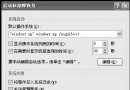
  3. 雙擊右側的「位置欄中顯示的項目」,選擇「已啟用」。
  4. 在「顯示的位置」下方有 5 個輸入框,分別對應對話框左側的 5 個按鈕。輸入你常用的資料夾完整路徑(如 D:\Work\Projects)。
  5. 按「確定」儲存設定。此後開啟記事本等程式的「檔案→開啟」對話框,左側即顯示自訂資料夾。
  6. 若需還原,將該原則設為「已停用」或「未設定」即可。
注意:此方法對 Microsoft Office 系列的開啟/儲存對話框無效。

方法二:修改登錄(適用於 Microsoft Office)

  1. 開啟登錄編輯器 regedit,展開至:
    HKEY_CURRENT_USER\Software\Microsoft\Office\<版本號>\Common\OpenFind\Places\UserDefinedPlaces
    (版本號:Office 2003=11.0、Office XP=10.0、Office 2000=9.0)
  2. 在該分支下新建一個「機碼」(任意命名,如 Place1)。
  3. 在新機碼下建立兩個「字串值」:
    • 名稱:name,數值資料:按鈕顯示名稱(如「我的專案」)
    • 名稱:path,數值資料:資料夾完整路徑(如 H:\ME\我的文件)
  4. 重複上述步驟可新增多個資料夾按鈕。
  5. 在 Office 開啟對話框中右鍵點擊新增的按鈕,可選擇「上移」、「重新命名」或「刪除」調整順序與名稱。

總結

善用群組原則與登錄編輯,即可讓 Windows XP 及 Office 的檔案對話框側邊欄顯示你最常用的資料夾,減少點擊層級,提升日常操作效率。設定過程簡單安全,隨時可還原預設值。

Copyright © Windows教程網 All Rights Reserved