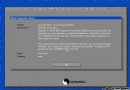
Windows XP/2000 安裝光碟內建的「修復控制台」是系統無法啟動時的強力急救工具。本文整理核心指令語法與實戰情境,供系統管理員快速查閱。
| 指令 | 功能 | 常用範例 |
|---|---|---|
bootcfg /list | 列出目前 boot.ini 內容 | 檢查開機選單項目 |
bootcfg /scan | 掃描所有磁碟尋找 Windows 安裝 | 重建開機選單前先掃描 |
bootcfg /rebuild | 重建 boot.ini,可互動選擇加入項目 | 最常用,修復遺失開機選單 |
bootcfg /default | 設定預設開機項目 | 指定預設啟動系統 |
bootcfg /add | 手動新增開機項目 | 雙系統手動加入項目 |
| 指令 | 功能 |
|---|---|
chkdsk C: /p | 強制詳細檢查 C 槽(不修復) |
chkdsk C: /r | 尋找壞軌並復原可讀資料(含 /p 功能) |
注意:需 Autochk.exe 存在於系統目錄或安裝光碟中。
| 指令 | 功能 |
|---|---|
diskpart /add | 建立新分區 |
diskpart /delete | 刪除現有分區 |
裝置名稱可用 map 指令查看(如 \Device\HardDisk0)。
fixboot:將新開機磁區寫入系統分區fixmbr:修復主開機記錄(MBR)copy:複製檔案(支援從光碟複製系統檔)expand:解壓縮光碟上 _ 結尾的系統檔(如 ntoskrnl.ex_)disable / enable:停用/啟用服務或驅動程式listsvc:列出所有服務狀態systemroot:切換至系統根目錄bootcfg /rebuild
依提示掃描並重建開機選單。
copy D:\i386\ntldr C:\
copy D:\i386\ntdetect.com C:\
expand D:\i386\ntoskrnl.ex_ C:\Windows\system32\ntoskrnl.exe
(D 為光碟機代號)
chkdsk C: /r
耗時較久但能修復邏輯錯誤與標記壞軌。
set AllowAllPaths = TRUE)