前置作業
已使用一鍵 GHOST 或其他工具建立系統分區映像檔(.GHO),並存放於非系統磁碟或外接硬碟。
還原步驟
- 安裝一鍵 GHOST,重新開機,在開機選單選擇「一鍵還原系統」。
- 進入 DOS 介面,按任意鍵或 Enter 確認。
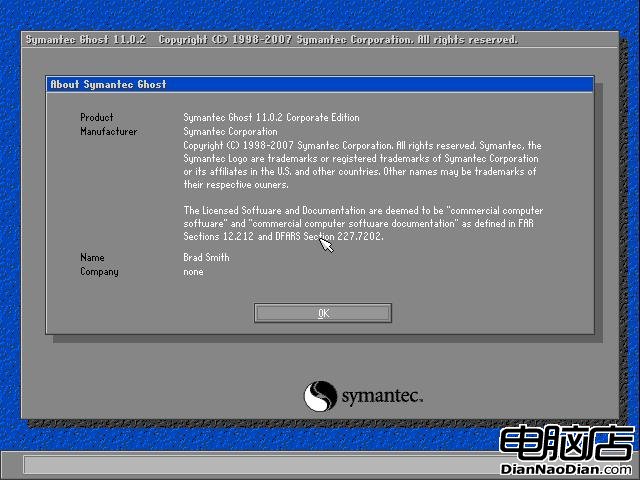
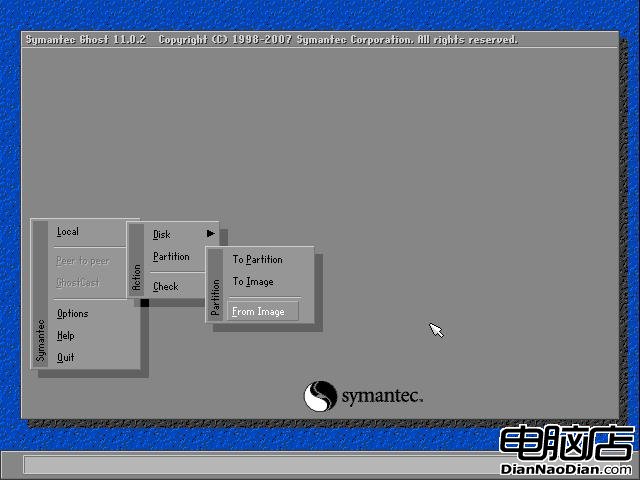
- 主選單依序選擇:
Local → Partition → From Image
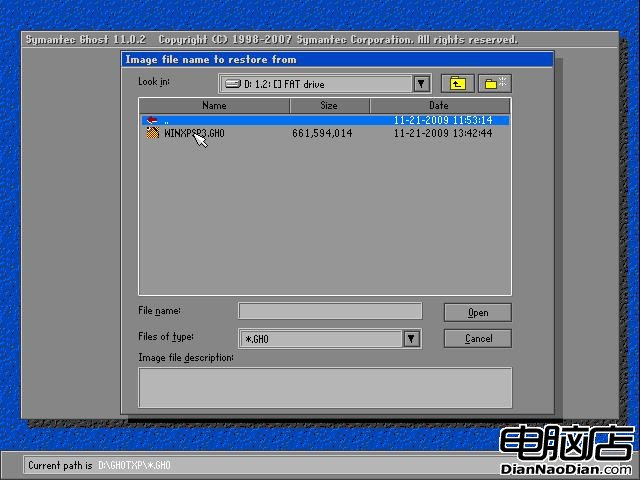
- 瀏覽選取備份的 .GHO 檔案,按「開啟」。
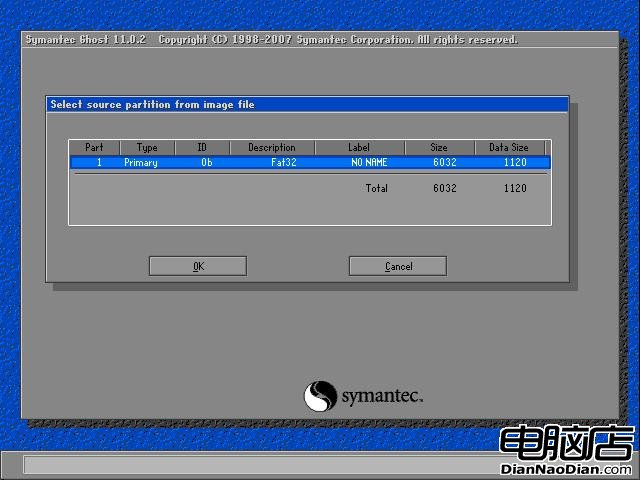
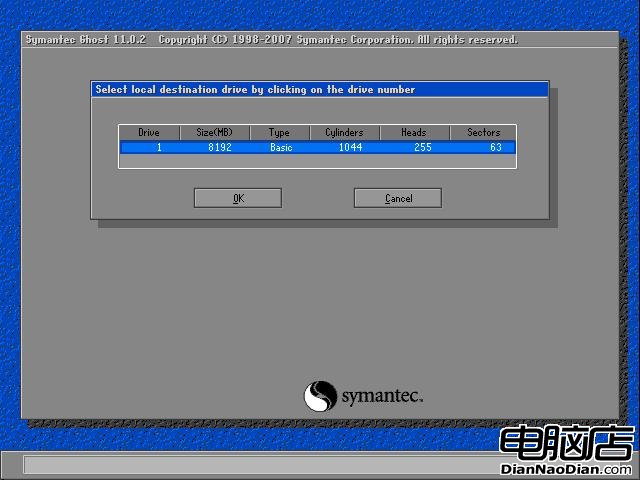
- 確認還原目標分區(通常為 C:),按「是」開始還原。
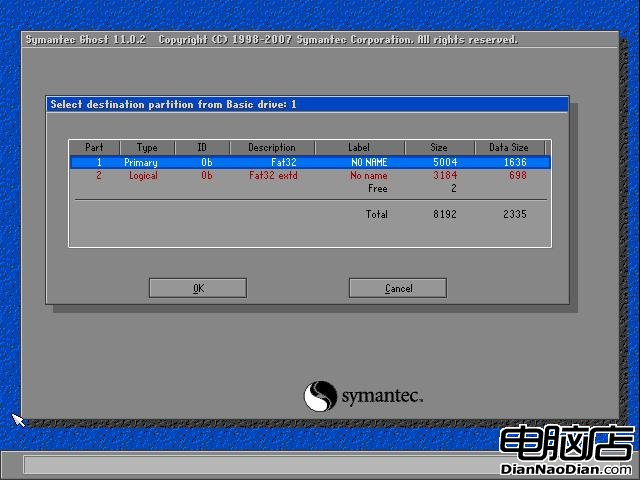
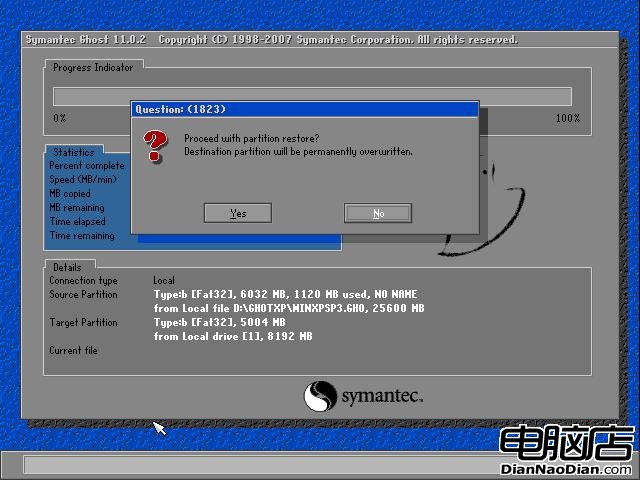
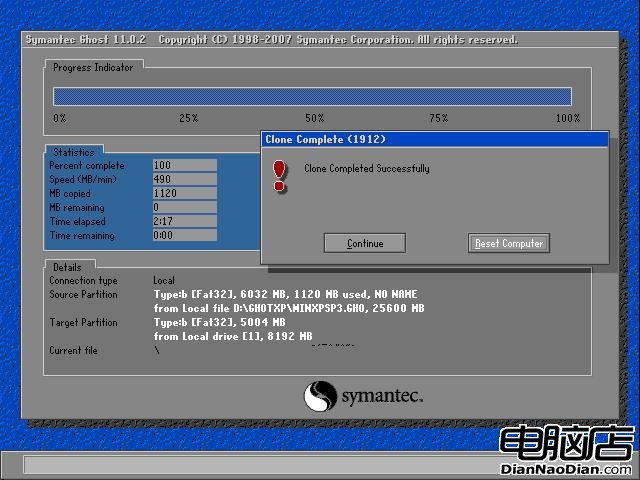
- 程式提示完成,重新開機即進入還原後的系統環境。
注意事項
- 還原會完全覆蓋目標分區資料,執行前請確認重要檔案已備份他處。
- 若系統無法開機,可用一鍵 GHOST 隨身碟/光碟開機執行相同操作。
- 定期更新映像檔(建議月更或重大變更後),確保還原環境為近期乾淨狀態。