Windows XP 預設啟用許多視覺特效、背景服務與除錯機制,透過登錄表精準調整可釋放資源、加速響應。本文精選五項高效能登錄表優化,附具體機碼路徑與數值說明。
控制台→系統→進階→效能→設定→視覺效果選「調整為最佳效能」,再勾選「視窗和按鈕使用視覺樣式」。兼顧速度與 XP 標誌性藍色介面。
開啟 regedit,刪除以下機碼值(若存在):
HKEY_CURRENT_USER\Software\Microsoft\Windows\CurrentVersion\Run\MSMSGS(Windows Messenger)HKEY_CURRENT_USER\Software\Microsoft\Windows\CurrentVersion\Run\BACKGROUND 等其他非必要項目。亦可刪除 cfmon 等輸入法相關項(若不需語言列)。
定位 HKEY_LOCAL_MACHINE\SYSTEM\CurrentControlSet\Control\Session Manager\Memory Management\PrefetchParameters,將 EnablePrefetcher 值從 3 改為 1(僅預讀應用程式,不預讀開機檔案)。進度條約跑一圈即進入登入畫面。
補充:不常更換硬體者,裝置管理員中將總線裝置類型設為「無」可進一步減少偵測時間。
開啟 regedit,定位 HKEY_LOCAL_MACHINE\Software\Microsoft\Windows\CurrentVersion\Explorer\RemoteComputer\NameSpace,刪除子機碼 {D6277990-4C6A-11CF-8D87-00AA0060F5BF}(代表排程任務)。重開機後,存取網芳不再等待 30 秒檢查遠端排程任務,速度明顯提升。
開啟 regedit,定位 HKEY_LOCAL_MACHINE\SOFTWARE\Microsoft\Windows NT\CurrentVersion\AeDebug,將 Auto 值設為 0。
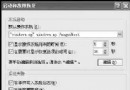
同步在系統屬性→進階→啟動與故障復原→設定→「寫入偵錯資訊」選「無」。
延伸:可依此邏輯停用其他具偵錯功能的選項,減少背景資源佔用與磁碟寫入。
五項登錄表優化針對視覺特效、啟動項目、預讀機制、網芳瀏覽、錯誤偵錯五大資源消耗點,操作簡單、效果顯著、風險可控。配合前文「八大系統優化」,可讓 Windows XP 在老舊硬體上煥發新生。