安裝 Windows XP 的方式主要取決於目前電腦的作業系統狀態與硬體環境。本文詳細說明三種最常見的安裝路徑,並提供關鍵步驟與 BIOS 設定指引。
安裝前準備
- Windows XP 安裝光碟(含產品金鑰)
- 備份重要資料(升級安裝雖保留資料,但仍建議備份)
- 準備驅動程式光碟(晶片組、顯示卡、網路卡、聲音等)
方法一:從 DOS 或 Windows 98 開機磁碟安裝(適用於無作業系統或 DOS 環境)
- 進入 DOS 環境,或使用 Windows 98 開機磁碟啟動電腦
- 在 DOS 提示字元下輸入
smartdrv.exe 啟動磁碟快取程式(大幅加快安裝速度)
- 切換至 XP 安裝光碟的
i386 目錄
- 輸入
winnt 並按 Enter 開始文字模式安裝
適用情境: 全新硬碟、無作業系統、或從純 DOS 環境升級。
方法二:從 Windows 95/98/2000 升級或全新安裝
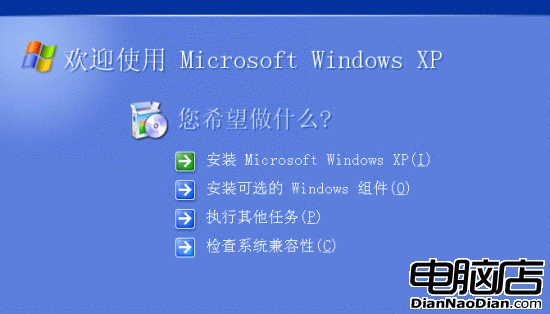
- 在現有 Windows 環境下,開啟安裝光碟根目錄
- 雙擊
setup.exe 啟動安裝精靈
- 選擇「安裝 Microsoft Windows XP」
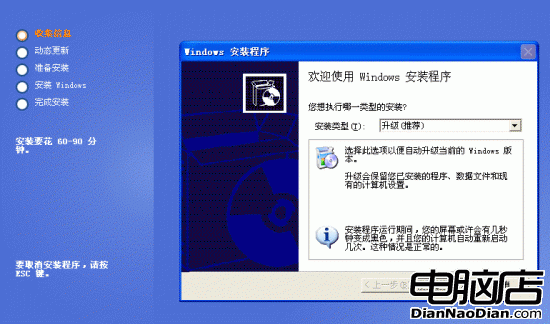
- 在「Windows 安裝程式」對話方塊中選擇安裝類型:
- 升級安裝: 保留現有設定、應用程式與資料
- 全新安裝: 重新格式化分區,乾淨安裝(建議)
- 依嚮導提示完成後續設定(授權條款、產品金鑰、網路設定、時區等)
方法三:光碟開機全新安裝(最乾淨、最推薦)
前提: BIOS 必須設定為可從光碟機啟動。
BIOS 設定光碟啟動步驟
- 開機時畫面顯示 Press Del to Enter BIOS Setup 時,按 Del 進入 BIOS
- 選擇 Advanced BIOS Features → First Boot Device
- 用 Page Up/Page Down 將裝置設為 CD-ROM
- 按 Esc 返回主選單,按 F10 儲存,按 Y 確認
安裝流程
- 放入 XP 安裝光碟,重新啟動電腦
- 畫面提示「Press any key to boot from CD...」時按任意鍵
- 進入文字模式安裝階段:分區、格式化(建議 NTFS)、複製檔案
- 重新啟動進入圖形化安裝階段:區域/語言、產品金鑰、電腦名稱、管理員密碼、日期時間、網路設定
- 完成後進入 XP 桌面,安裝驅動程式與更新
安裝後必做事項
- 安裝主機板晶片組驅動程式
- 安裝顯示卡、聲音、網路等硬體驅動
- 執行 Windows Update 安裝關鍵更新與 Service Pack
- 安裝防毒軟體並更新病毒碼
- 建立系統還原點
常見問題提示
- SATA 硬碟在文字模式安裝初期可能需按 F6 載入 RAID/SCSI 驅動程式
- 升級安裝可能繼承舊系統問題,全新安裝較穩定
- 安裝過程中請勿拔除光碟或中斷電源