Windows 98 共享資料夾可直接設密碼,但 XP 專業版移除了簡易共享密碼功能。透過為內建 Guest 帳號設定密碼,可間接實現「存取共享資料夾需輸入密碼」的效果。
設定步驟
- Win+R →
cmd 開啟命令提示字元。
- 執行:
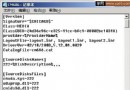
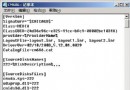
net user guest <您的密碼>(密碼勿過簡單)。
- 重開機或登出登入生效。
運作機制
- XP 網路存取預設採用 Guest 帳號身分(ForceGuest 機制)。
- Guest 帳號若無密碼,任何人均可無縫存取共享資源。
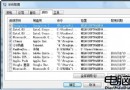
- 設定密碼後,其他電腦嘗試存取本機共享時,會彈出驗證對話框要求輸入「使用者名稱: guest」與密碼。
必要前置條件
- Guest 帳號必須為「停用」狀態(預設即為停用)。
確認路徑:「控制台」→「使用者帳號」→「Guest」→ 顯示「開啟 Guest 帳號」即表示目前停用。
- 若 Guest 已啟用,請點選「關閉 Guest 帳號」。
限制與注意事項
- 僅適用於透過「網路上的芳鄰/總管」存取共享資料夾的情況。
- 若對方已通過其他管道(如映射網路磁碟機、應用程式直接存取 UNC 路徑)完成驗證,則不會再次彈出密碼框。
- 此法無法針對個別資料夾設定不同密碼,全機共享共用同組 Guest 認證。
- XP 家庭版無法使用此法(無群組原則、無本地安全性原則)。
進階替代方案
- 建立專用帳號(非 Guest),設定複雜密碼,於共享資料夾權限僅授權該帳號。
- 啟用「簡易檔案共用」反勾選,使用「安全性」頁籤精細控制 NTFS 權限(需 NTFS 分區)。
- 部署 IPsec 或防火牆限制存取來源 IP。
結語:為 Guest 設密碼是 XP 專業版零成本實現共享存取密碼保護的巧思,適合小型工作群組環境。