承接上篇 (首頁、歷史記錄、安全性分區),本文深入 IE 瀏覽器的信任與限制網站管理、隱私策略自訂、內容分級審查三大進階功能,助您建立更安全、合規的瀏覽環境。
一、設定信任與限制網站 — 精細控制網站權限
路徑: IE → 工具 → 網際網路選項 → 安全性 頁籤 → 選取 「信任的網站」 或 「限制的網站」 圖示 → 網站 按鈕。
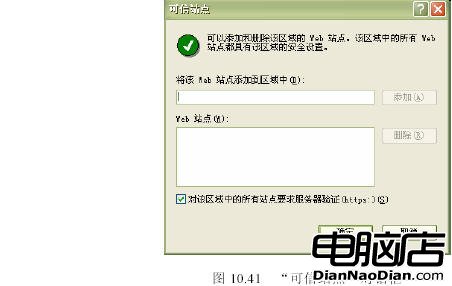
操作步驟:
- 在「將這個網站加入區域」輸入框輸入完整 URL (如
https://bank.example.com) → 新增 → 該網站出現在下方清單。
- 移除:選取清單中網站 → 移除。
- 完成後點擊 確定 返回安全性頁籤。
設定該區域安全等級:
- 在安全性頁籤,確認已選取對應區域圖示 (信任/限制)。
- 「此區域的安全等級」區塊 → 拖動滑桿調整 (高/中/中低/低) → 或點擊 「自訂等級」 精細調整 ActiveX、腳本、下載、使用者資料等權限。
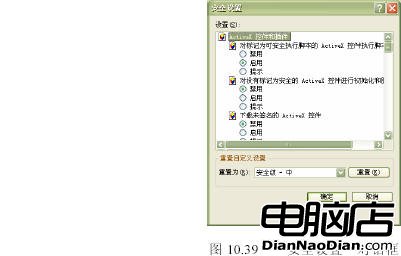
- 自訂對話框中逐項設定 → 確定 → 若低於預設等級會彈出警告 → 確認選「是」。

- 同區域所有網站共用同一安全等級。
二、隱私保護策略 — 控制 Cookie 與個人資料外洩
路徑: IE → 工具 → 網際網路選項 → 隱私權 頁籤。
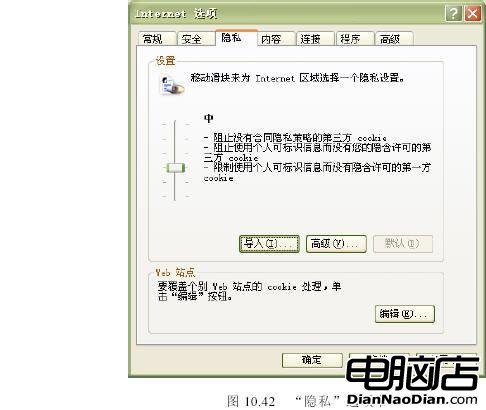
1. 全域隱私等級 (滑桿):
- 拖動滑桿:封鎖所有 Cookie → 高 → 中高 → 中 (預設) → 低 → 接受所有 Cookie。
- 預設「中」:封鎖第三方無隱私權聲明的 Cookie、限制第三方可存取的 Cookie、接受第一方 Cookie。
2. 進階隱私設定 (按鈕):
- 點擊 「進階」 → 勾選 「覆寫自動 Cookie 處理」。
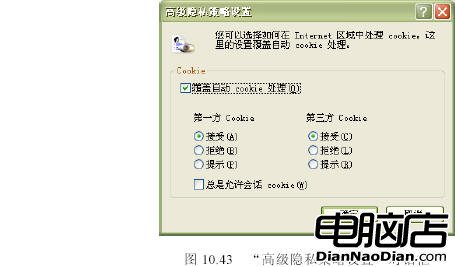
- 第一方 Cookie:接受 / 封鎖 / 提示。
- 第三方 Cookie:接受 / 封鎖 / 提示。
- 勾選 「一律允許工作階段 Cookie」 (瀏覽器關閉即刪除,不追蹤長期行為)。
- 確定返回。
3. 匯入/預設/編輯網站例外:
- 匯入: 匯入先前匯出的隱私偏好設定檔。
- 預設: 一鍵恢復出廠隱私策略。
- 編輯: 逐站點指定 Cookie 行為。
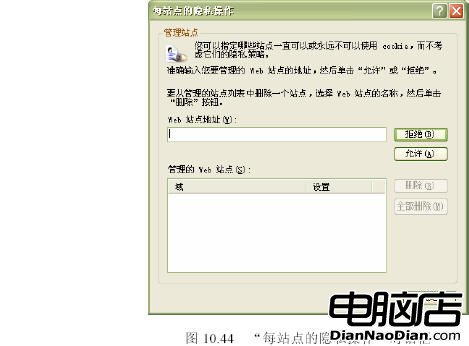 □ 輸入網站位址 → 封鎖 / 允許 → 加入管理清單。
□ 選取清單項目 → 移除 / 全部移除。
三、內容分級審查 — 隔離不良內容、保護兒童/員工
路徑: IE → 工具 → 網際網路選項 → 內容 頁籤 → 「分級審查」區塊 → 啟用。
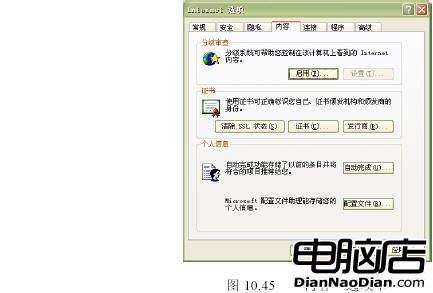
1. 設定分級等級 (「等級」頁籤):
- 在「請選擇類別,檢視等級」清單選取類別 (如「語言」、「裸露」、「暴力」、「性內容」)。
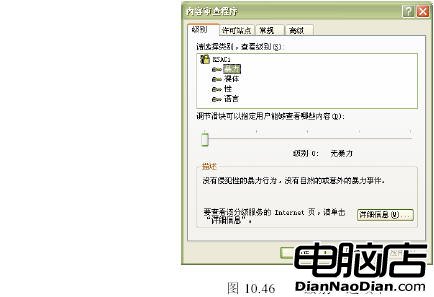
- 拖動滑桿指定 **可瀏覽的最高等級** (無/低/中/高)。
- 「說明」欄顯示該等級涵蓋內容描述。
2. 許可/封鎖特定網站 (「許可的網站」頁籤):
- 在「允許這個網站」輸入網址 → 「一律」 (永遠允許) 或 「絕不」 (永遠封鎖) → 加入清單。
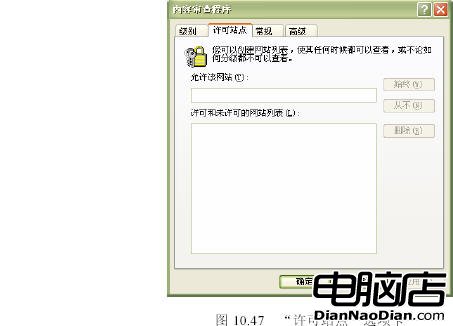
- 此清單優先於分級等級判斷。
3. 設定監督人密碼 (防止未授權變更):
- 點擊任一設定變更時將彈出 「建立監督人密碼」 對話框。
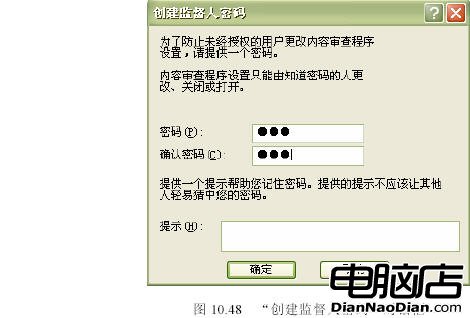
- 輸入密碼、確認密碼、提示訊息 (選填) → 確定。
- 後續修改分級審查設定需輸入此密碼。
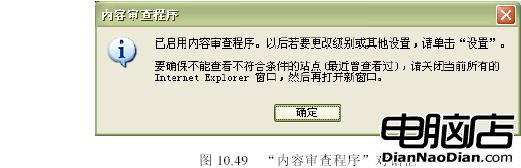
4. 啟動分級審查:
完成上述設定後,在「內容審查程式」對話框點擊 確定 → 系統開始依規則過濾網頁內容。
四、設定完整性驗證清單
- [ ] 關鍵金融/政府/企業入口網站已加入「信任的網站」並設為「中低/低」等級 (確保 ActiveX/腳本正常運作)。
- [ ] 知名惡意/釣魚/廣告網站已加入「限制的網站」並設為「高」等級 (封鎖腳本/下載/ActiveX)。
- [ ] 隱私滑桿設為「中高」或啟用「進階」封鎖第三方 Cookie、允許工作階段 Cookie。
- [ ] 內容分級審查已啟用、設定分級等級、建立監督人密碼 (共用/兒童電腦必要)。
- [ ] 定期 (月/季) 檢查並更新信任/限制清單、隱私例外、分級許可網站。
IE 瀏覽器的信任/限制網站、隱私策略、內容分級審查三大功能,構成了「網站權限分級 → 個人資料保護 → 內容過濾」三層防護體系。正確配置並定期維護這三層設定,能有效降低惡意腳本攻擊、追蹤 Cookie 濫用、不良內容誤觸等風險。建議企業透過群組原則 (GPO) 統一推送此類設定至全域電腦,確保合規基線一致。